・この章 0/5 回 受講済み
アプリを入れて、Codexを開くまで
この回のゴール:Codexが自分のパソコンで開ける
動画で見る
音が出ます。下のスライドだけでも、この回は最後まで進められます。
スライドで読む
全39枚。「次へ」を押すと1枚ずつ進みます。
まとめて読みたいときは切り替えてください。
スライド 1 / 39

スライド 2 / 39
「ChatGPT」というアプリを入れます。Codexという名前の別のアプリは、ありません。
スライド 3 / 39
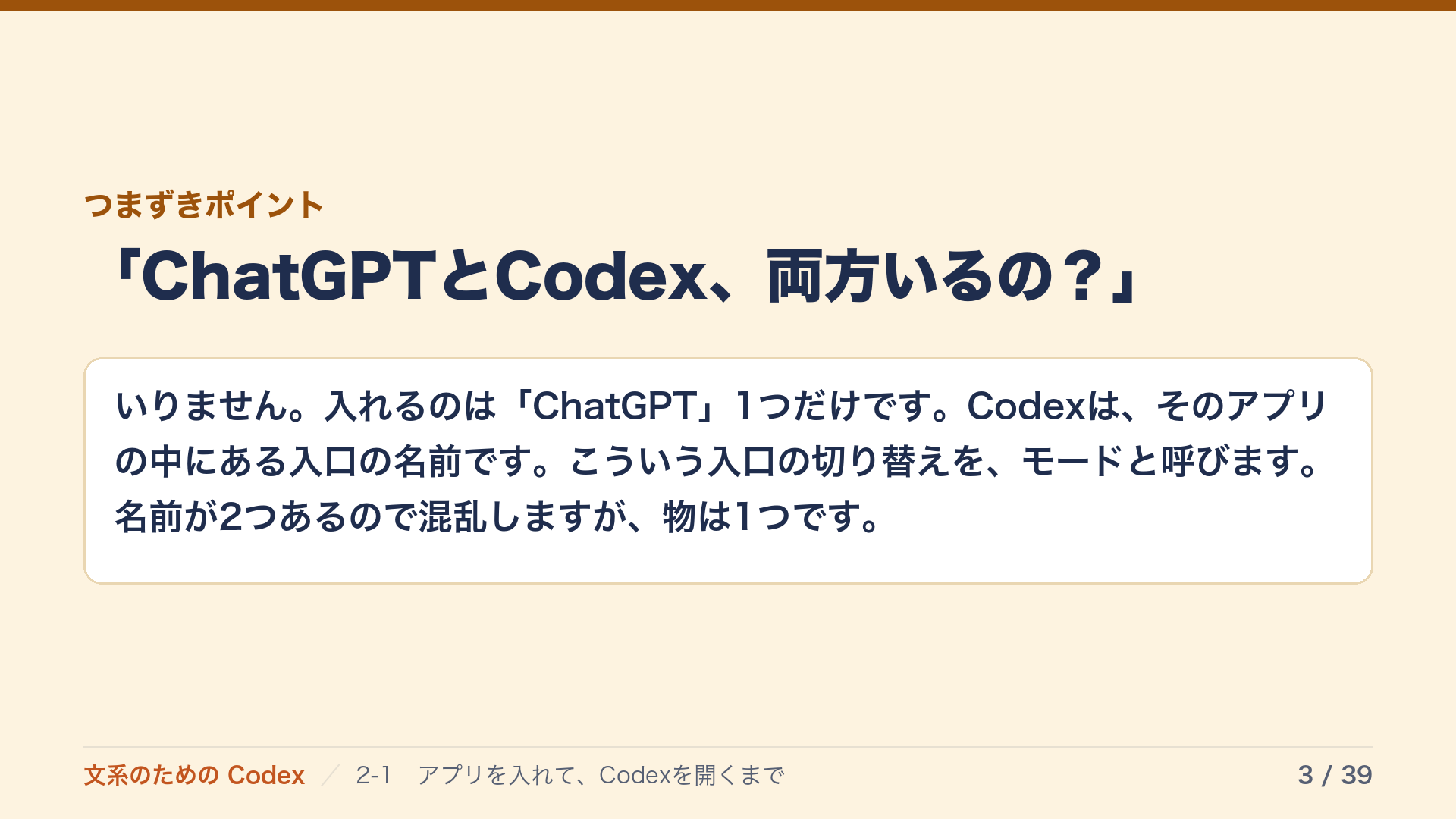
スライド 4 / 39
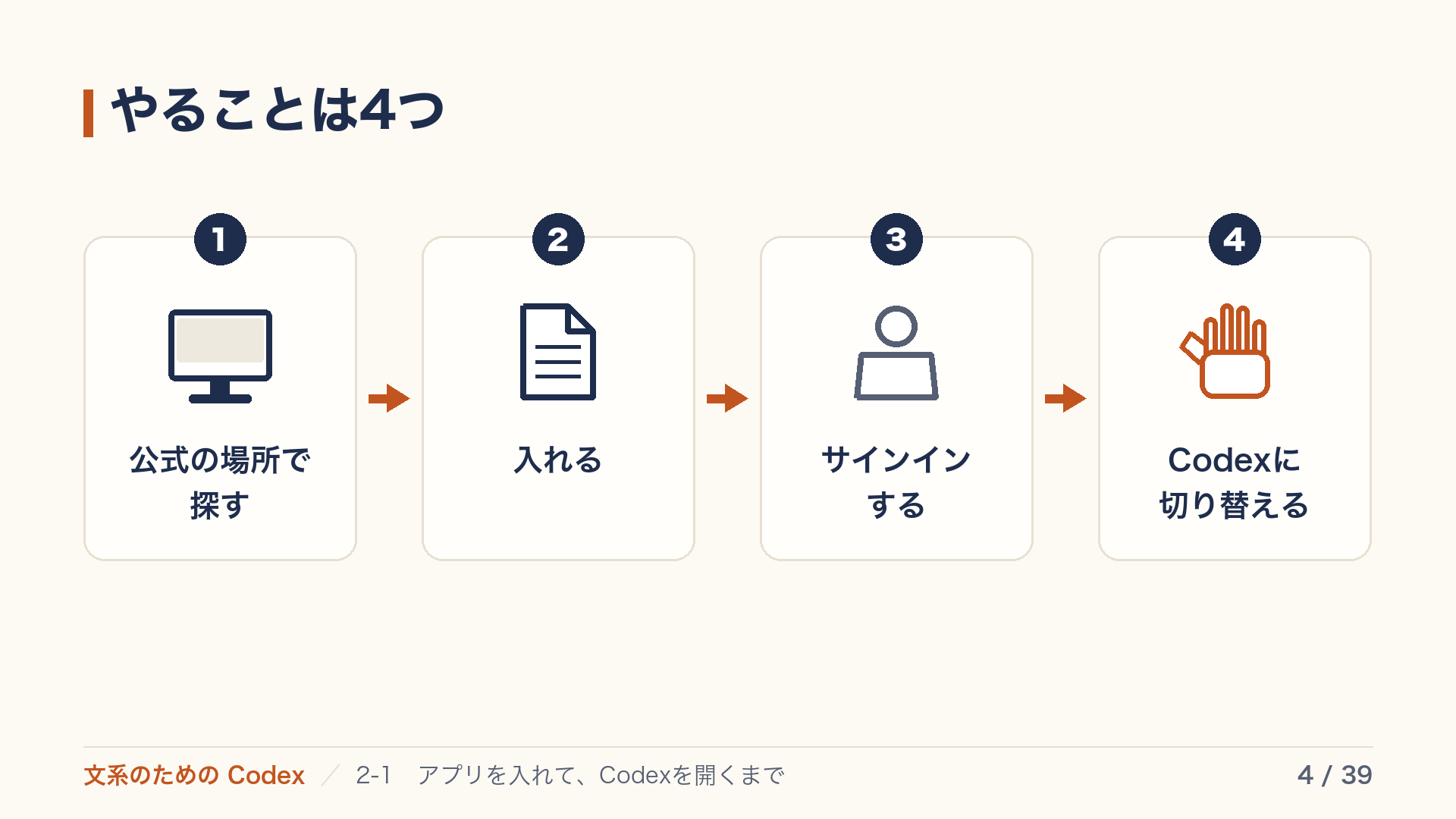
スライド 5 / 39
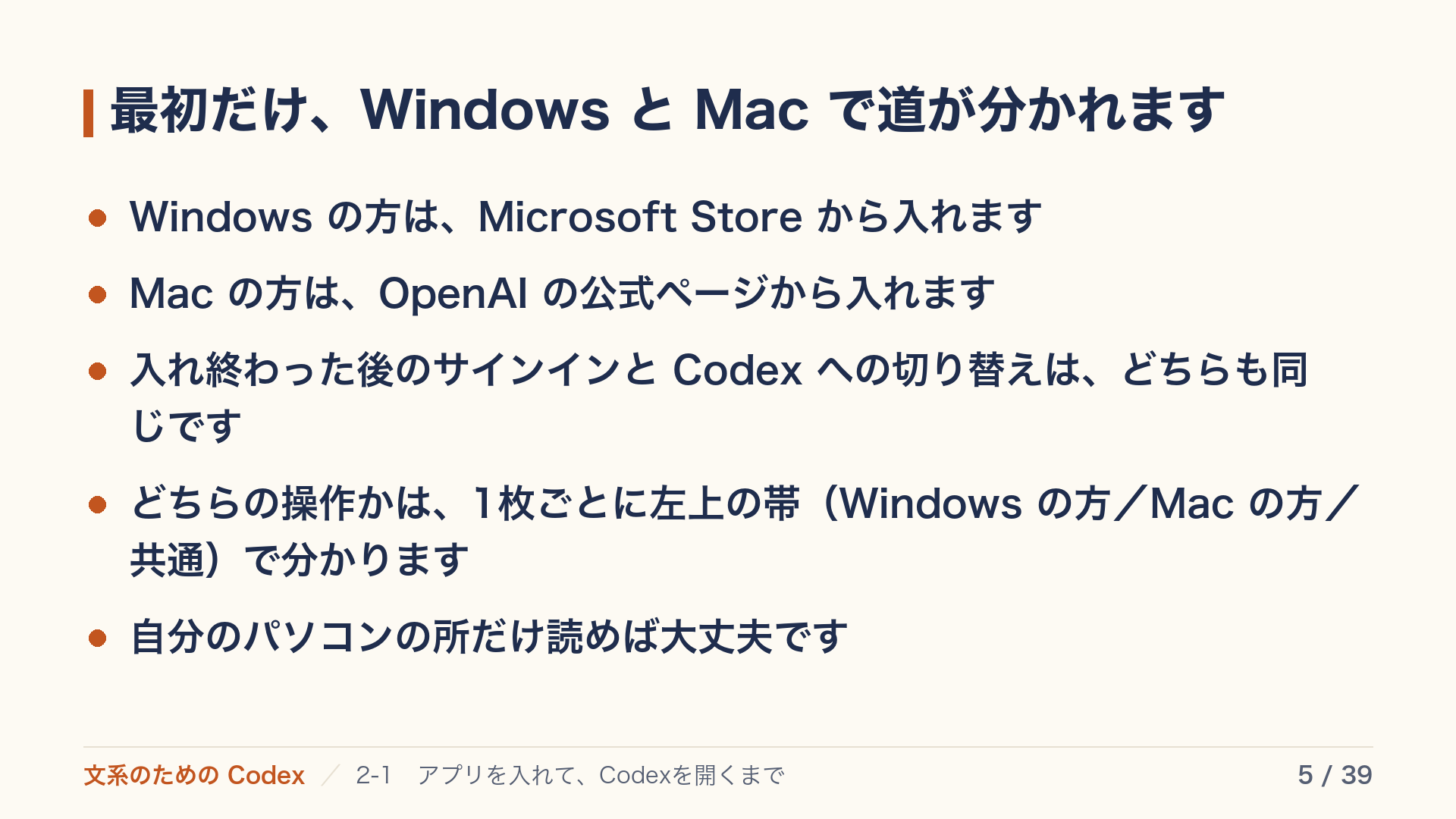
スライド 6 / 39
Mac の方は「Mac の方は、ここからです」まで進んでください。Windows では、公式の Microsoft Store を使います。
スライド 7 / 39
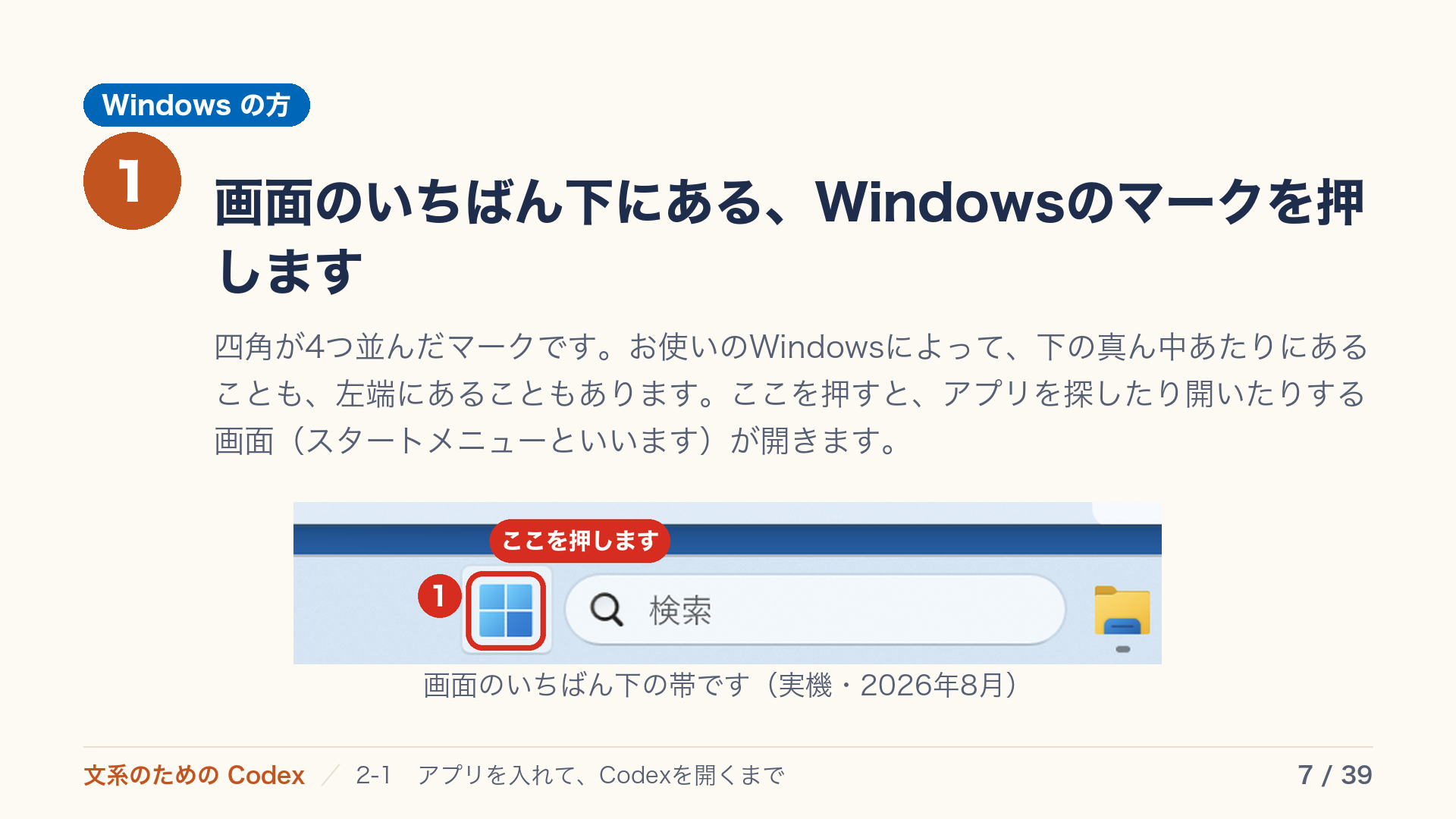
四角が4つ並んだマークです。お使いのWindowsによって、下の真ん中あたりにあることも、左端にあることもあります。ここを押すと、アプリを探したり開いたりする画面(スタートメニューといいます)が開きます。
スライド 8 / 39
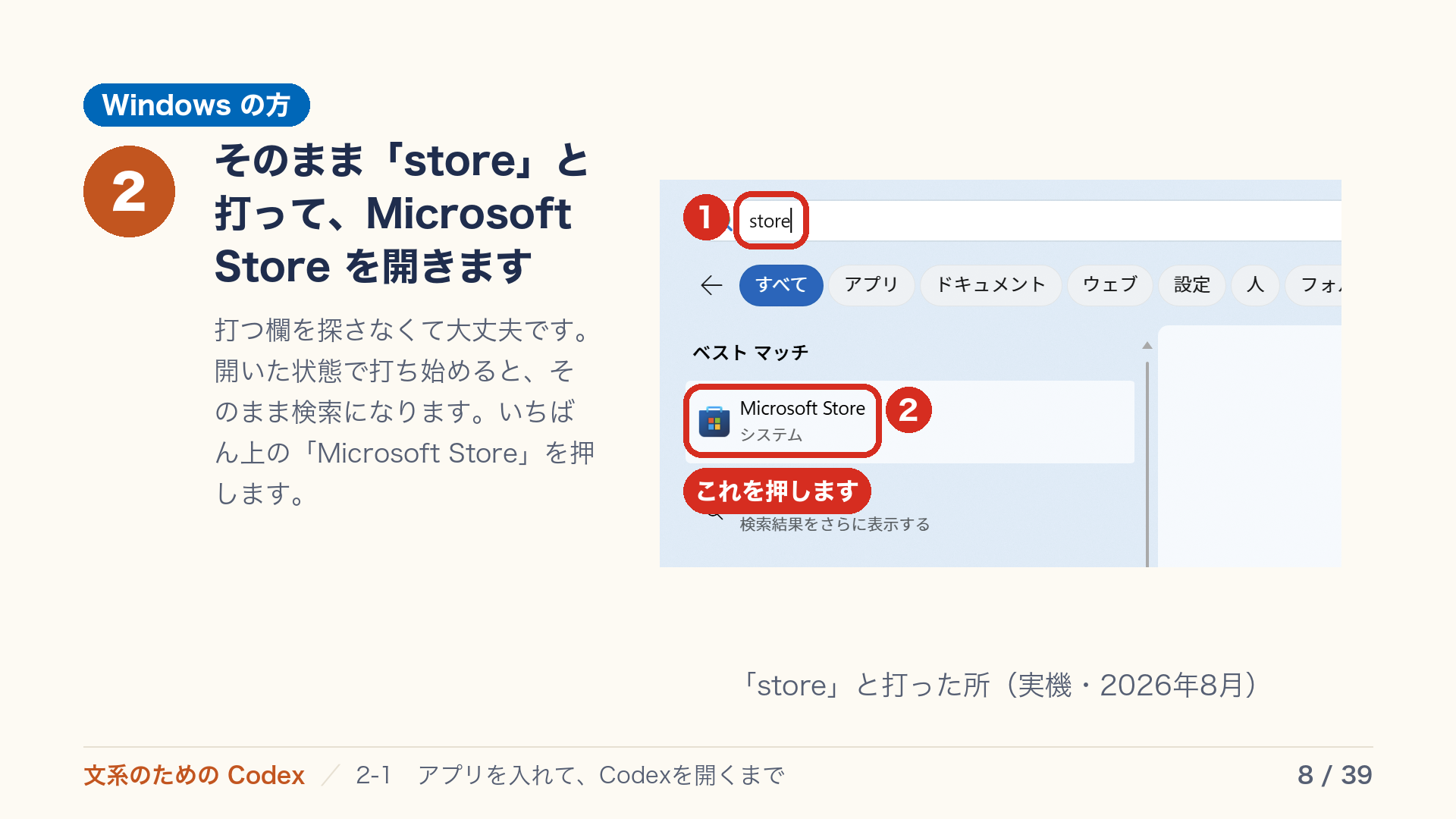
打つ欄を探さなくて大丈夫です。開いた状態で打ち始めると、そのまま検索になります。いちばん上の「Microsoft Store」を押します。
スライド 9 / 39
スライド 10 / 39
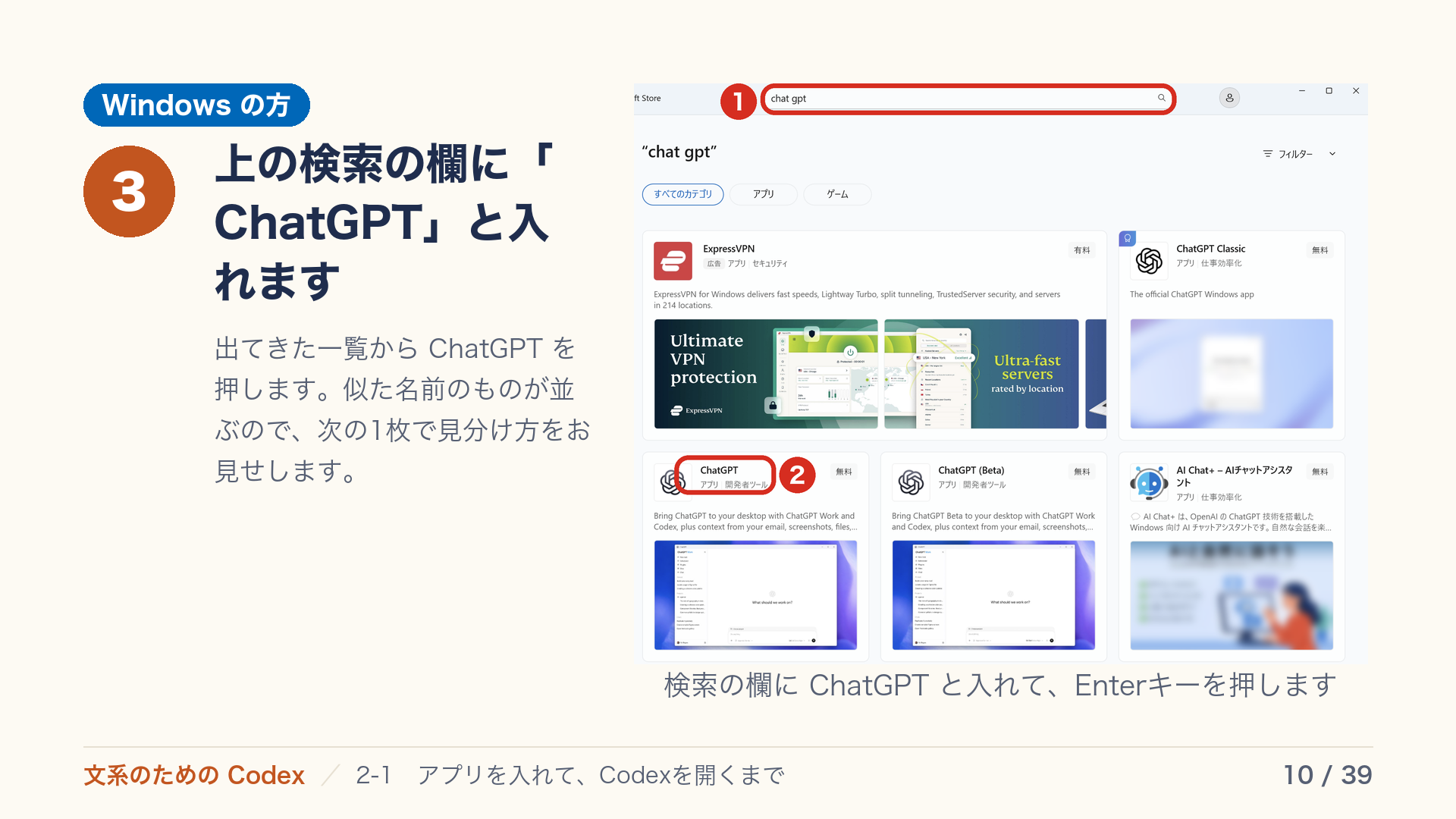
出てきた一覧から ChatGPT を押します。似た名前のものが並ぶので、次の1枚で見分け方をお見せします。
スライド 11 / 39
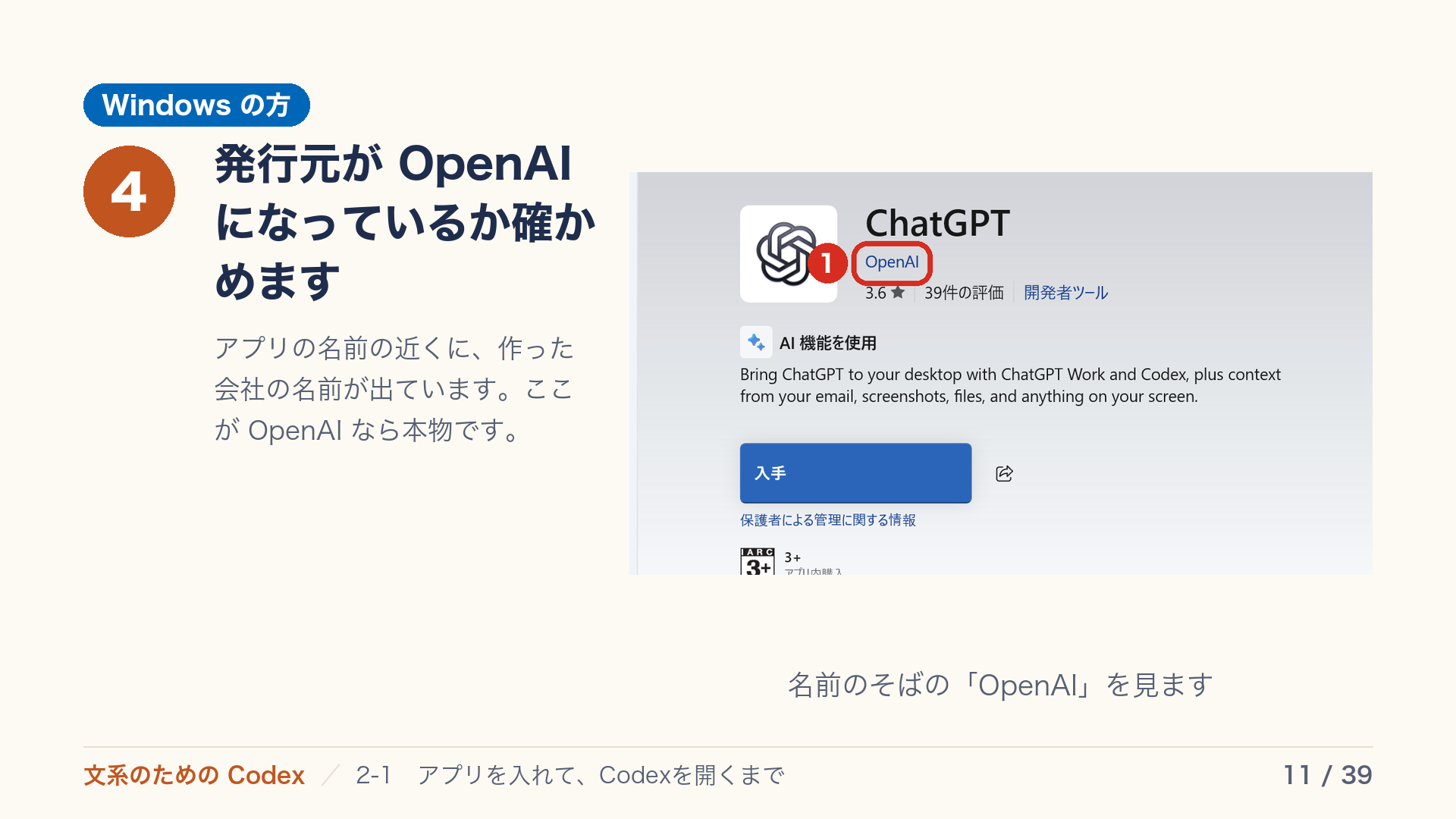
アプリの名前の近くに、作った会社の名前が出ています。ここが OpenAI なら本物です。
スライド 12 / 39
スライド 13 / 39
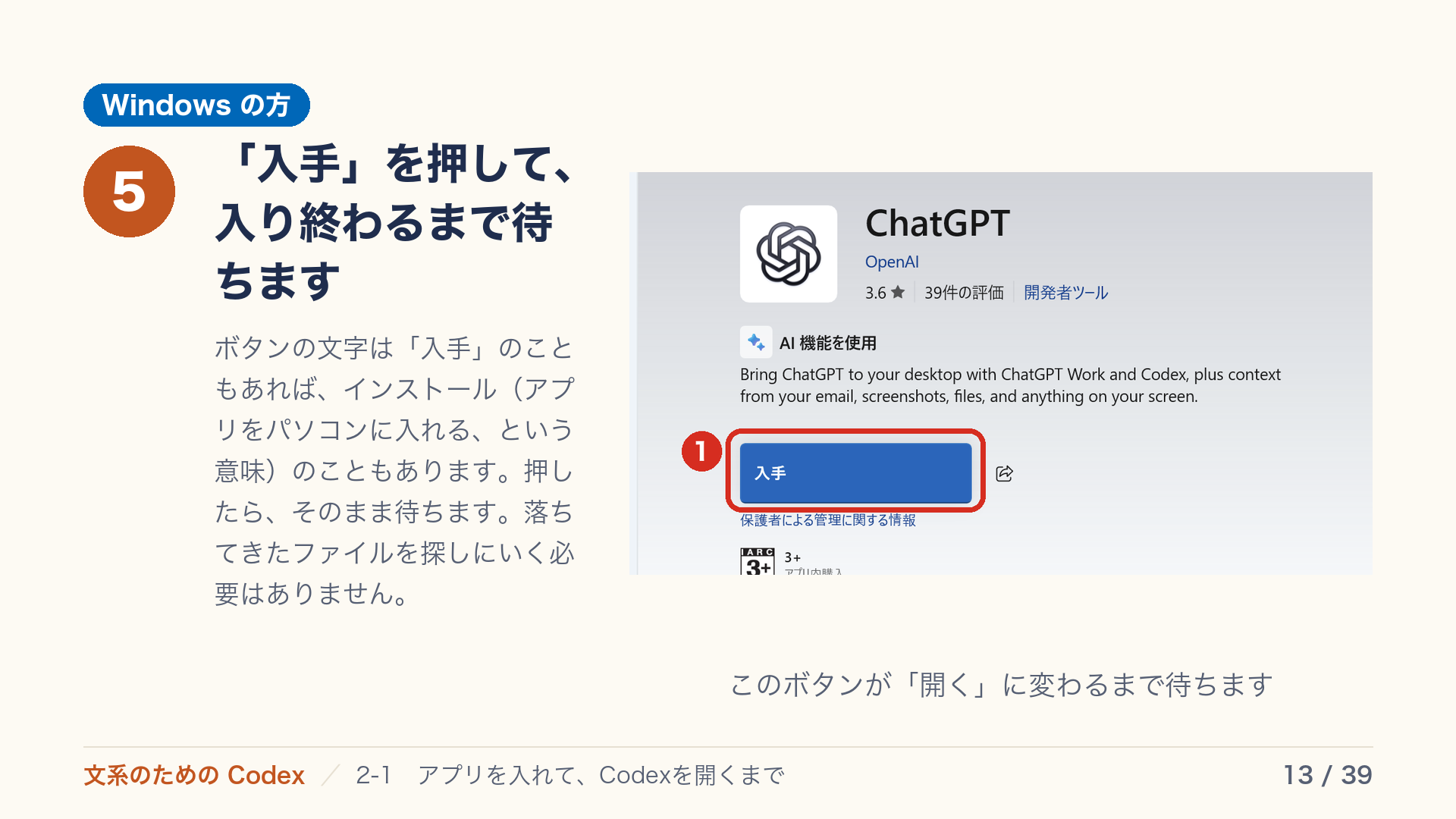
ボタンの文字は「入手」のこともあれば、インストール(アプリをパソコンに入れる、という意味)のこともあります。押したら、そのまま待ちます。落ちてきたファイルを探しにいく必要はありません。
スライド 14 / 39
Storeから入れると、落とす・入れるを全部やってくれます。だから、この講座では「ダウンロード」の中を探しにいきません。
スライド 15 / 39
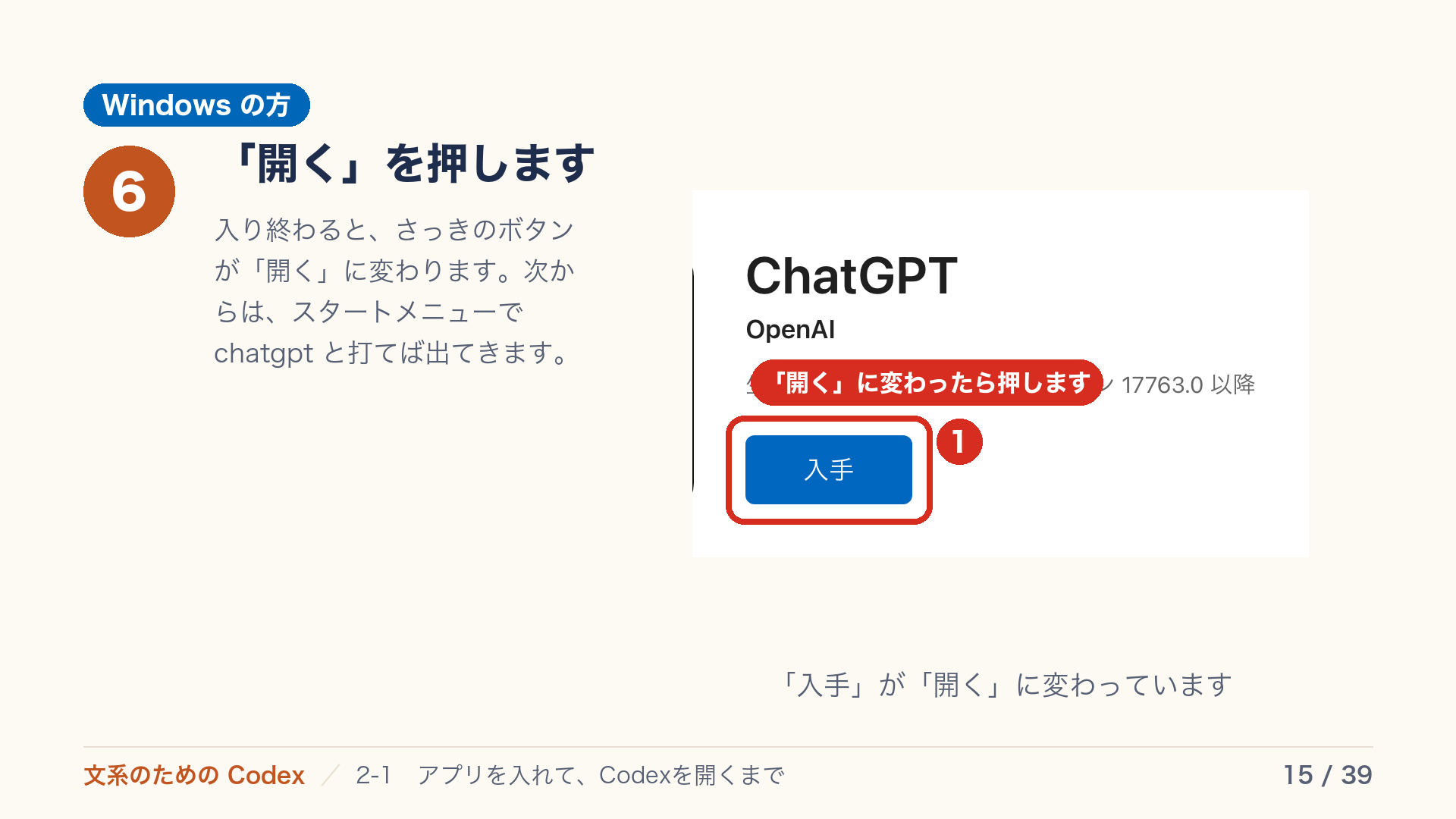
入り終わると、さっきのボタンが「開く」に変わります。次からは、スタートメニューで chatgpt と打てば出てきます。
スライド 16 / 39
OpenAI の公式ページから入れます。Microsoft Store は使いません。公式ページでは、現在「Download for macOS」と表示されています。
スライド 17 / 39
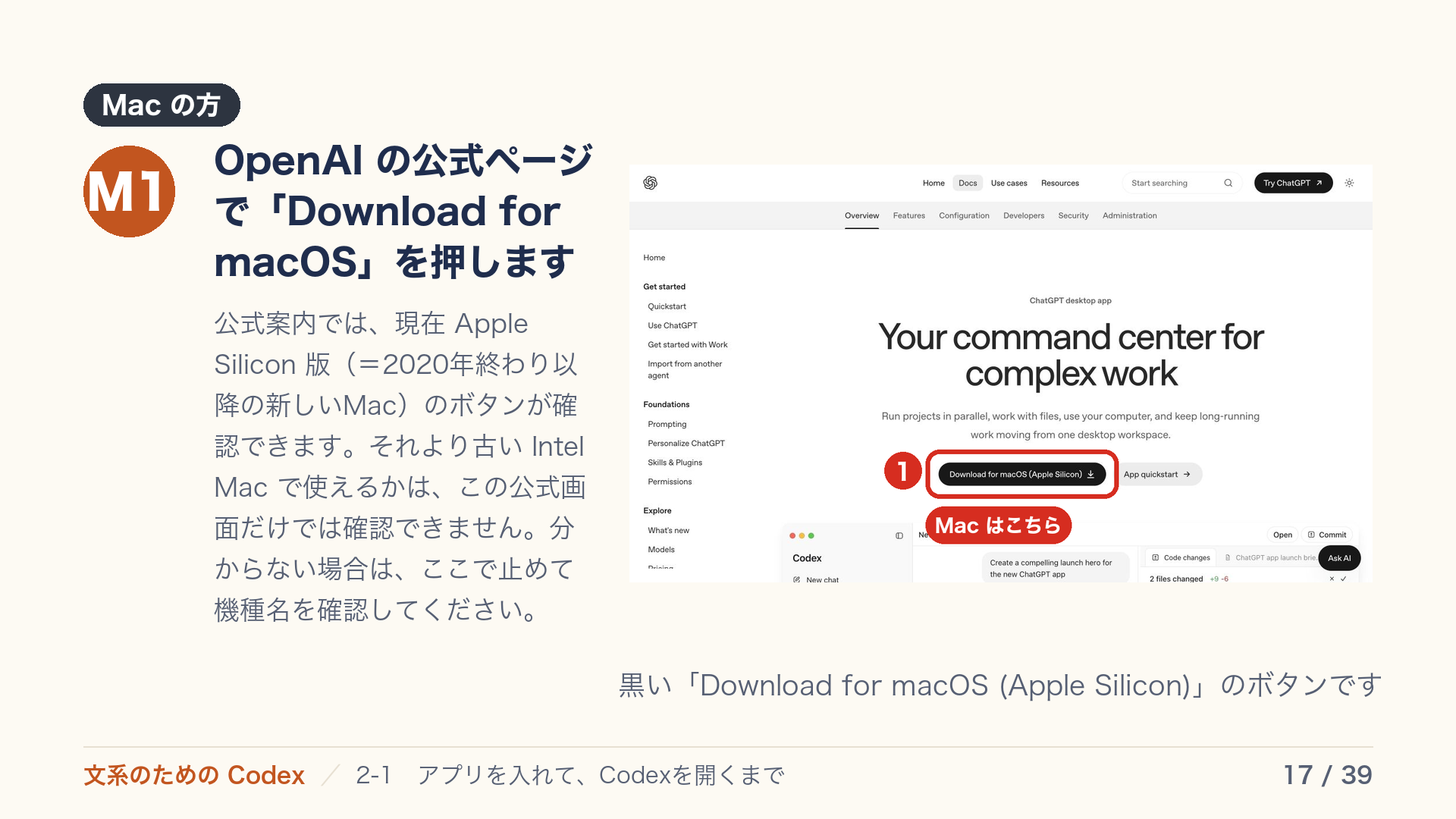
公式案内では、現在 Apple Silicon 版(=2020年終わり以降の新しいMac)のボタンが確認できます。それより古い Intel Mac で使えるかは、この公式画面だけでは確認できません。分からない場合は、ここで止めて機種名を確認してください。
スライド 18 / 39
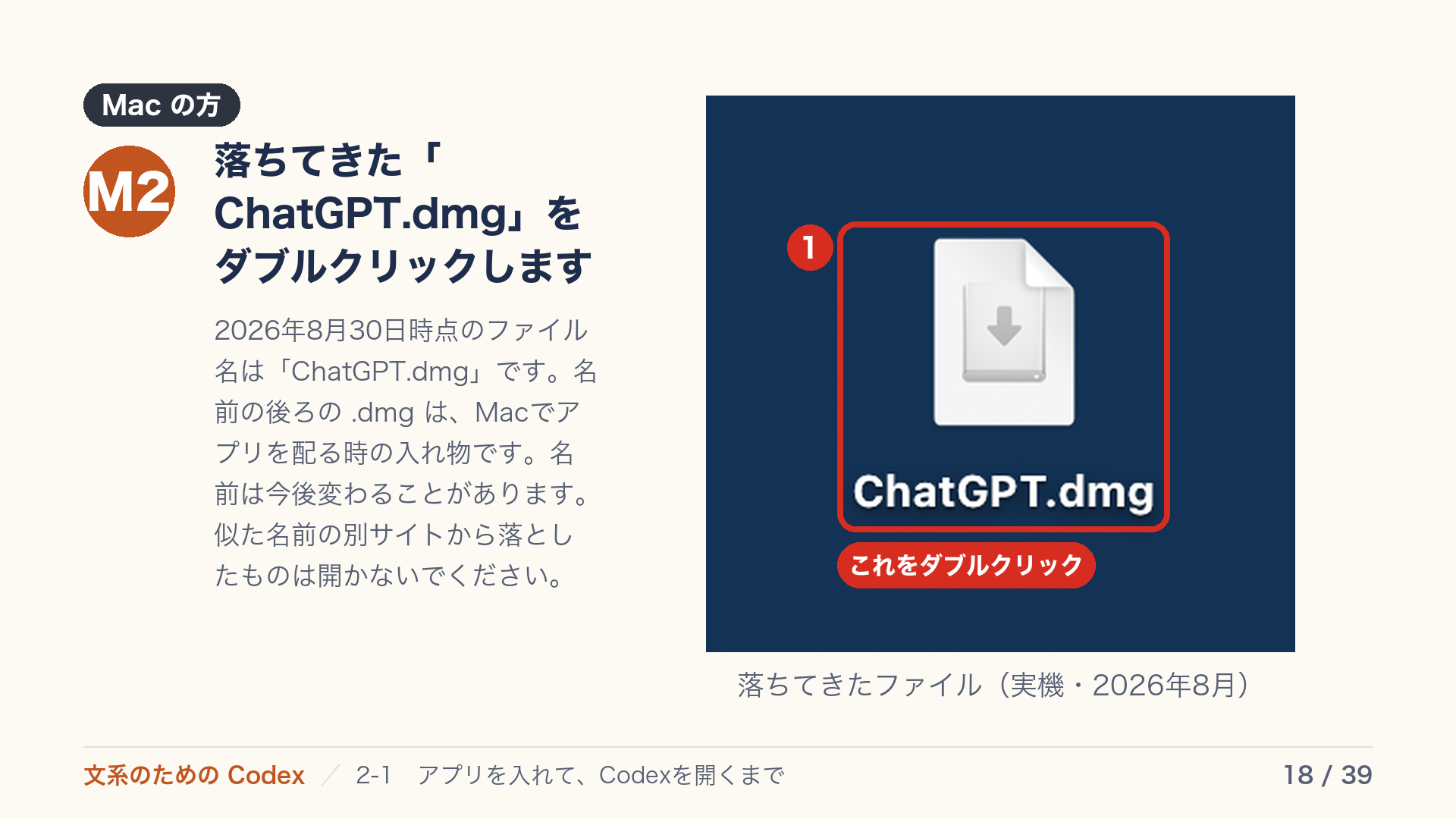
2026年8月30日時点のファイル名は「ChatGPT.dmg」です。名前の後ろの .dmg は、Macでアプリを配る時の入れ物です。名前は今後変わることがあります。似た名前の別サイトから落としたものは開かないでください。
スライド 19 / 39
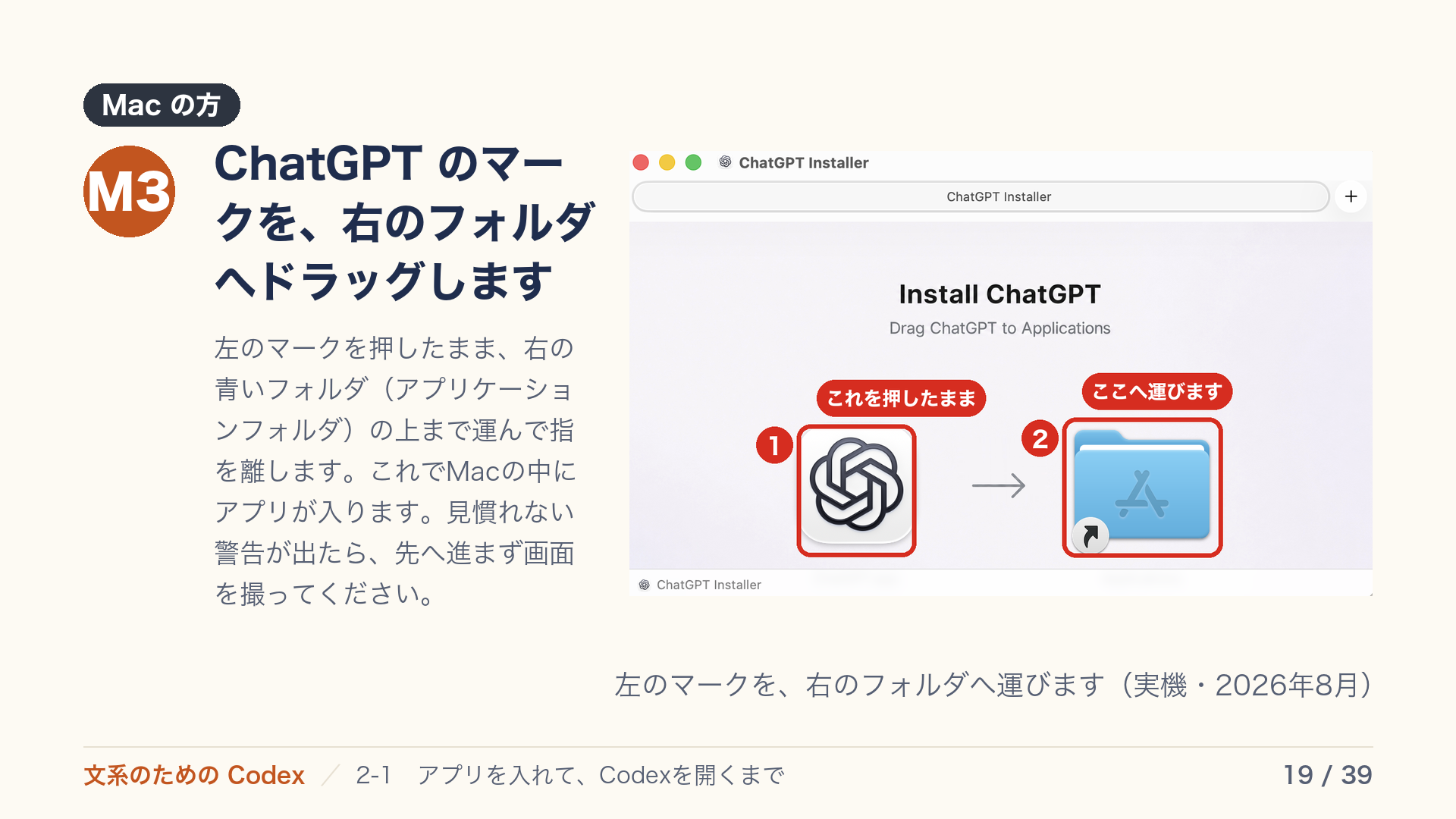
左のマークを押したまま、右の青いフォルダ(アプリケーションフォルダ)の上まで運んで指を離します。これでMacの中にアプリが入ります。見慣れない警告が出たら、先へ進まず画面を撮ってください。
スライド 20 / 39
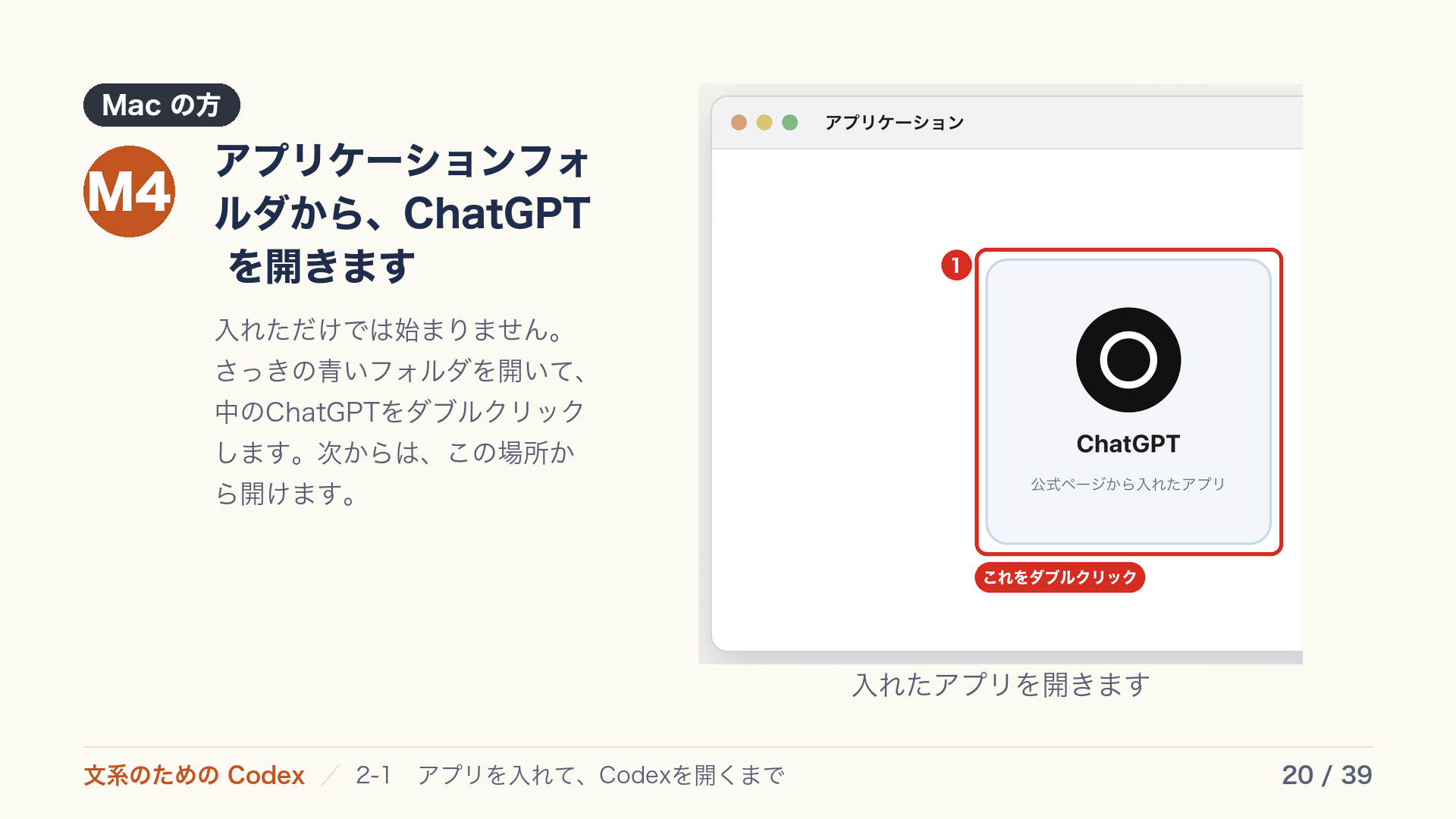
入れただけでは始まりません。さっきの青いフォルダを開いて、中のChatGPTをダブルクリックします。次からは、この場所から開けます。
スライド 21 / 39
アプリが開いたところから、サインインしてCodexに切り替えるまでは、どちらのパソコンでも同じ操作です。ここからの番号(7、8…)は、Windows・Mac 共通の番号です。載せている写真はWindowsのものですが、Macでも押す場所は同じです。
スライド 22 / 39
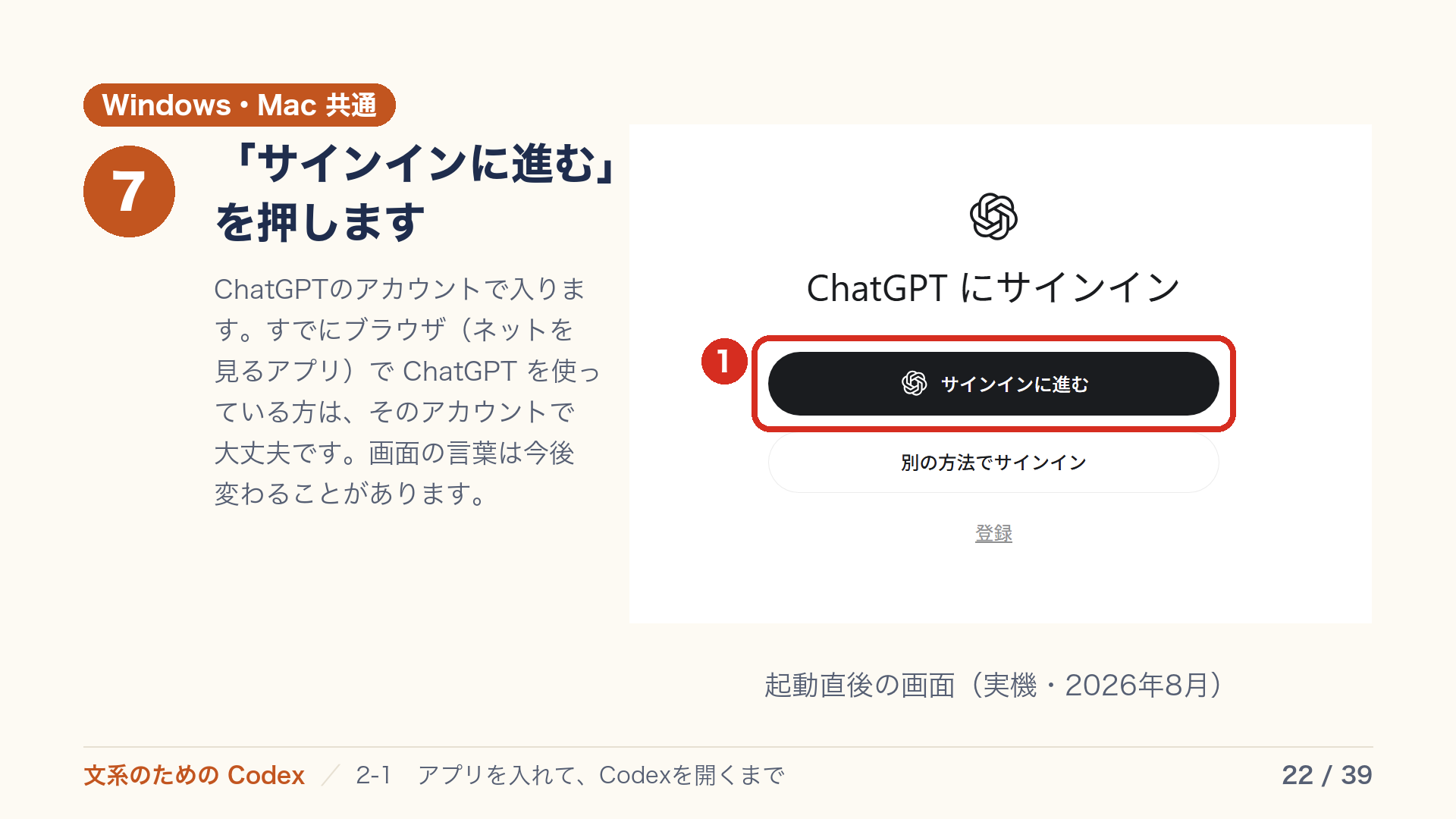
ChatGPTのアカウントで入ります。すでにブラウザ(ネットを見るアプリ)で ChatGPT を使っている方は、そのアカウントで大丈夫です。画面の言葉は今後変わることがあります。
スライド 23 / 39
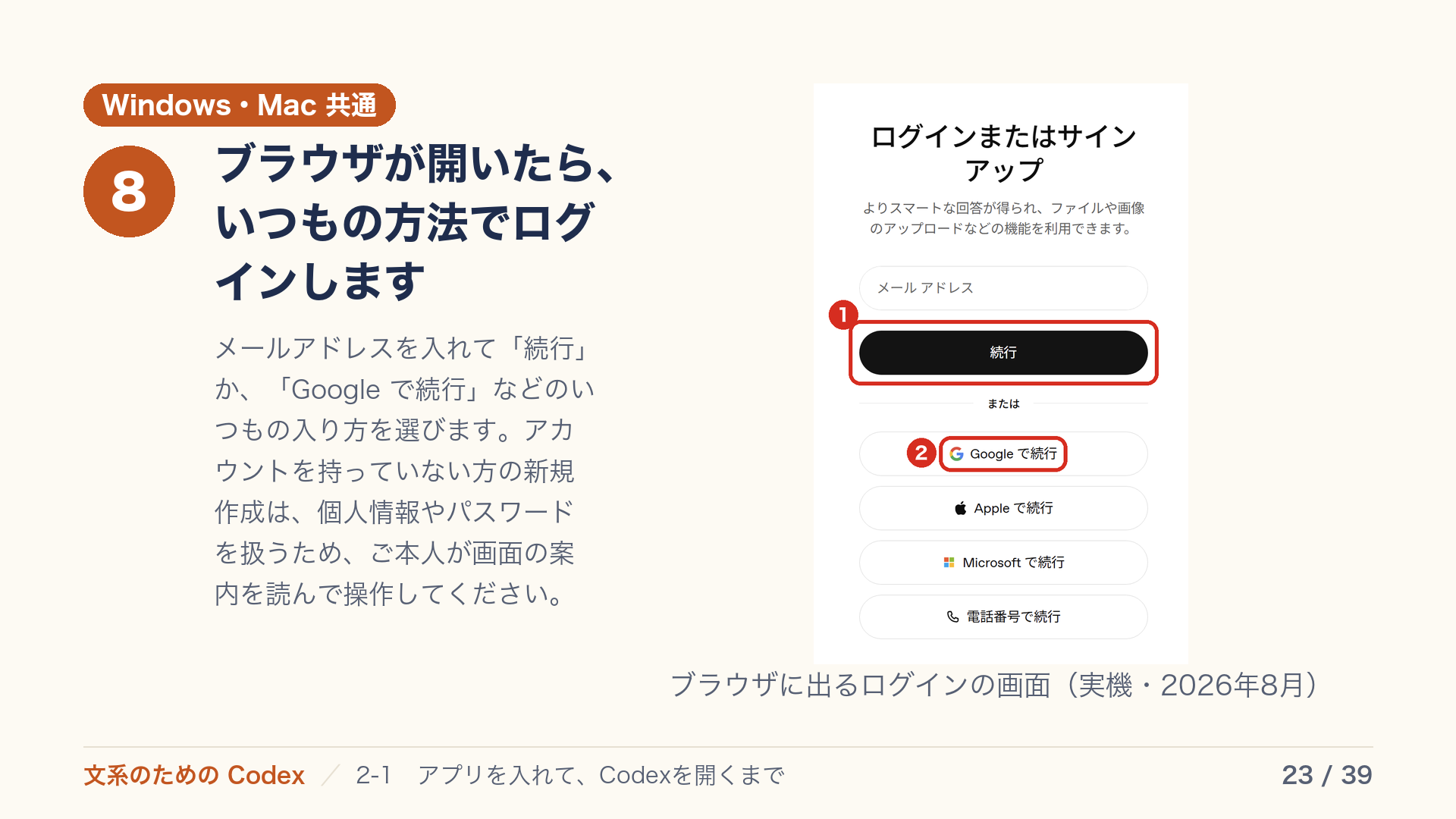
メールアドレスを入れて「続行」か、「Google で続行」などのいつもの入り方を選びます。アカウントを持っていない方の新規作成は、個人情報やパスワードを扱うため、ご本人が画面の案内を読んで操作してください。
スライド 24 / 39
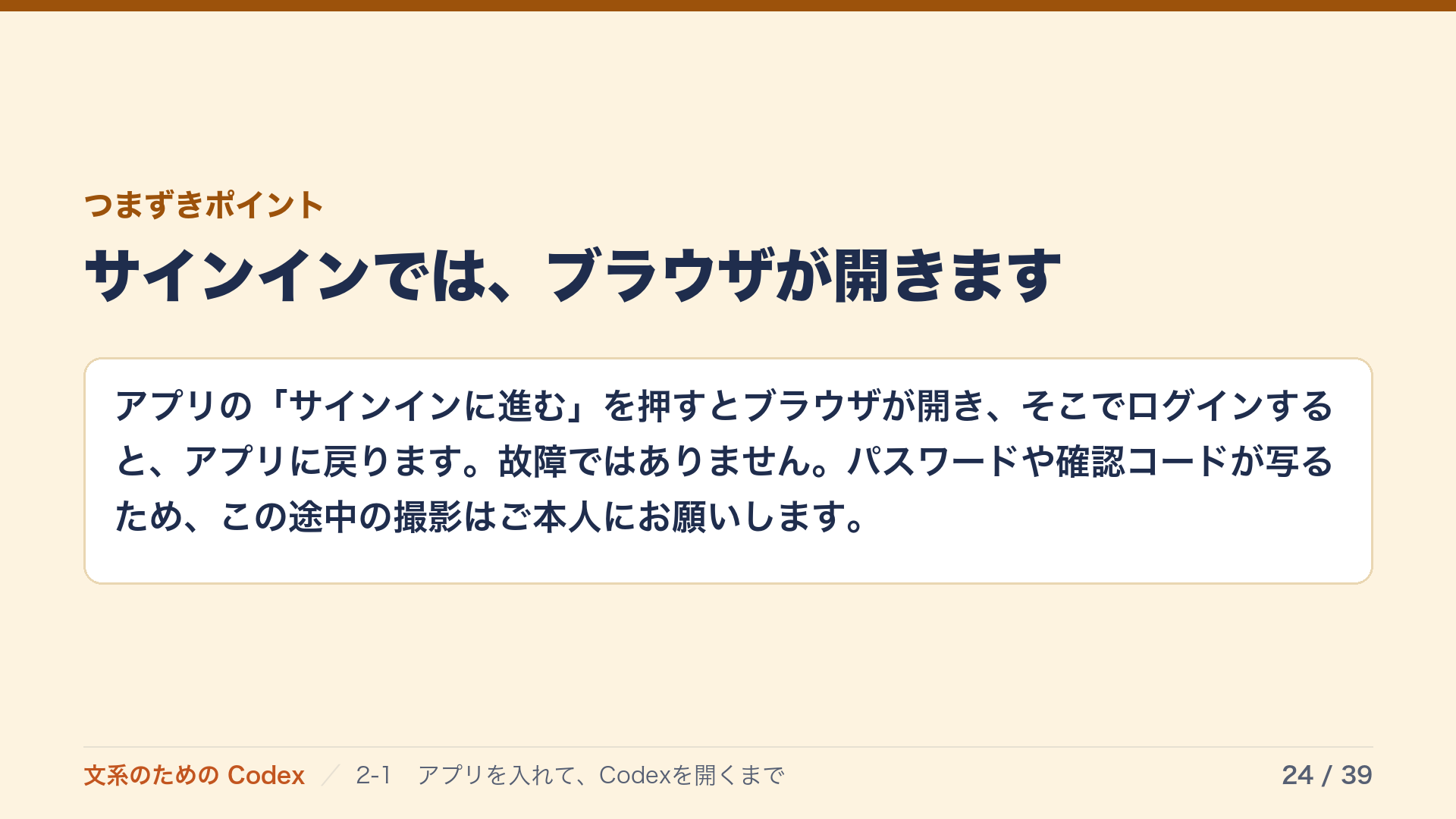
スライド 25 / 39
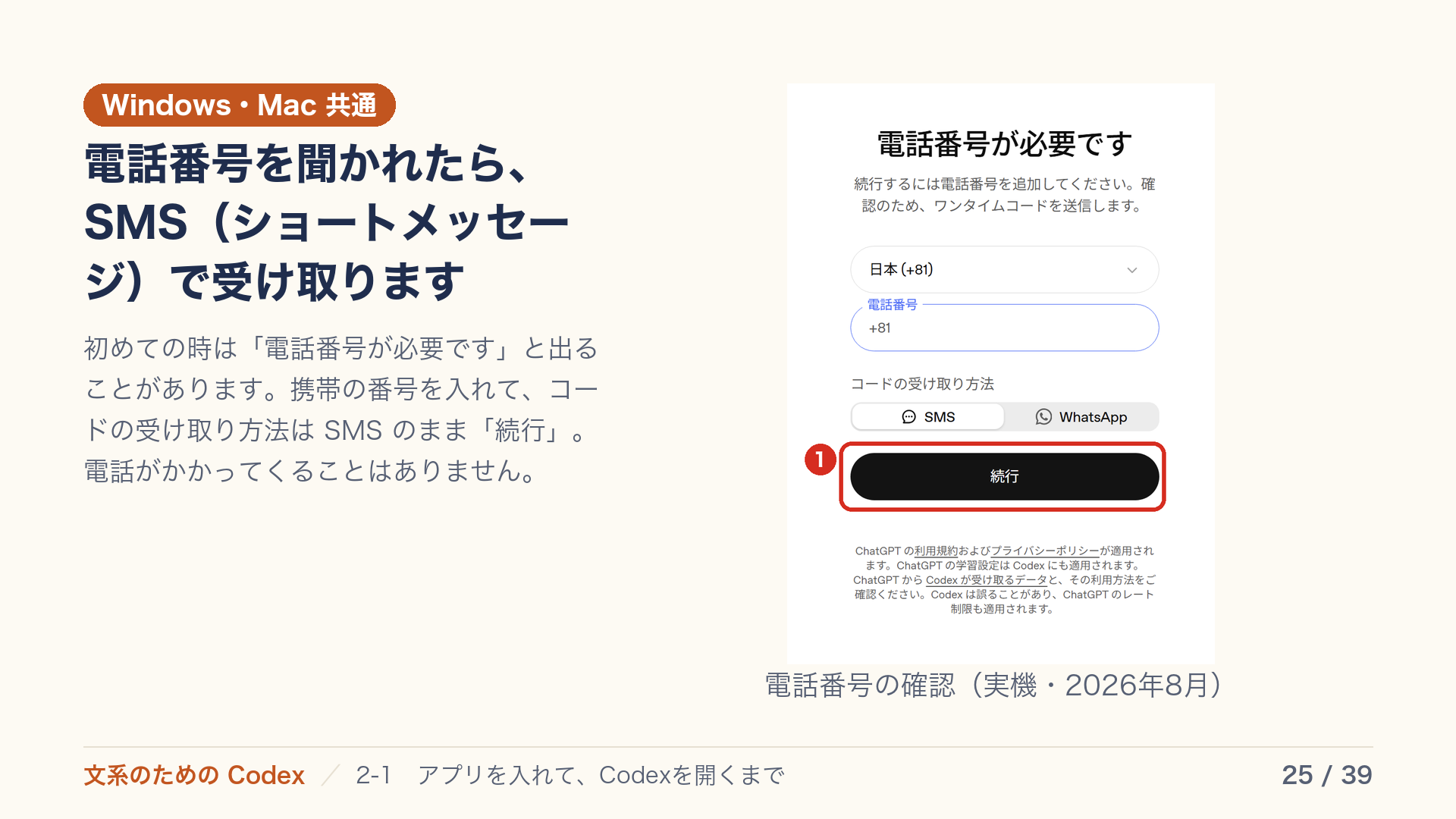
初めての時は「電話番号が必要です」と出ることがあります。携帯の番号を入れて、コードの受け取り方法は SMS のまま「続行」。電話がかかってくることはありません。
スライド 26 / 39
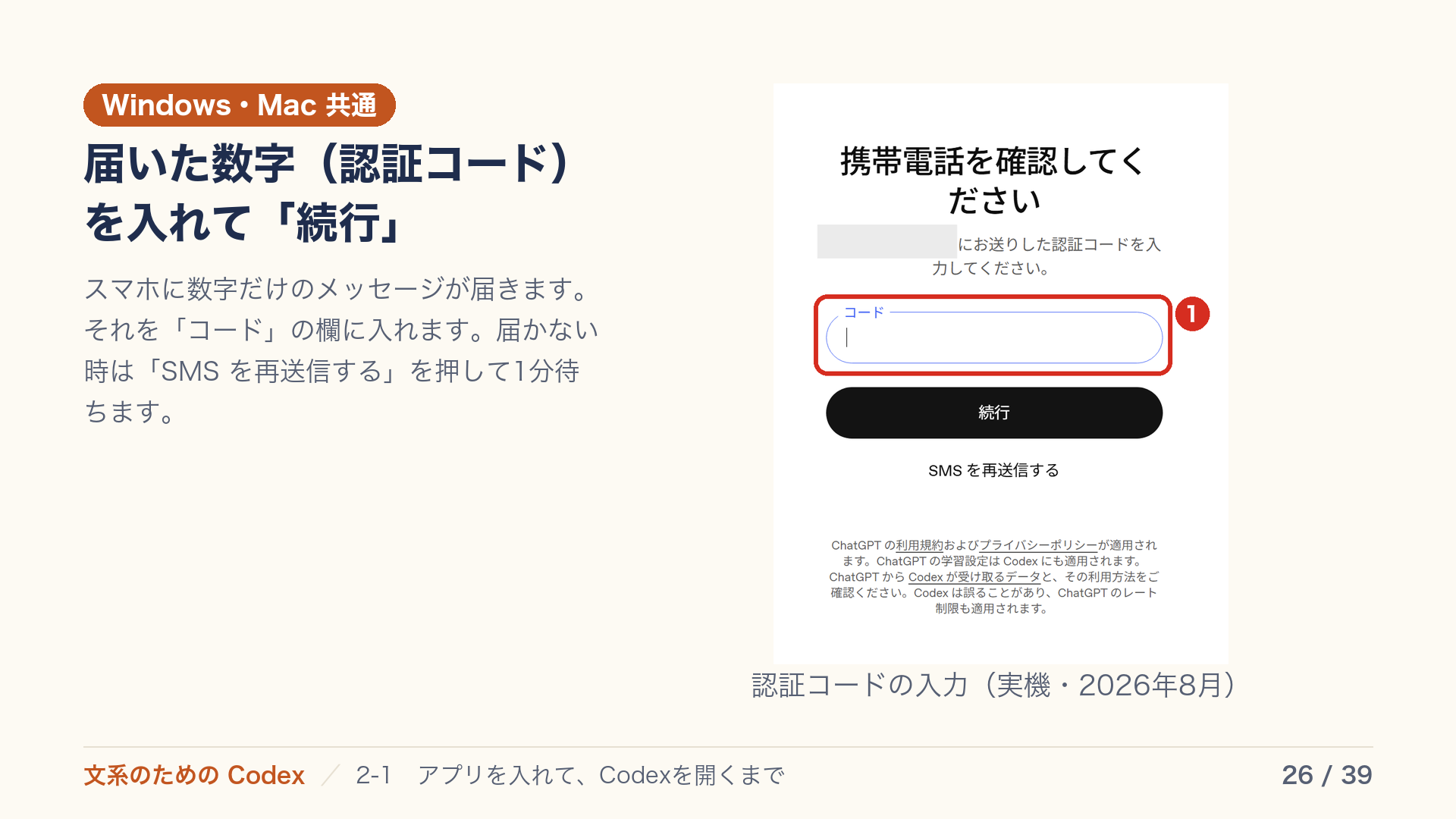
スマホに数字だけのメッセージが届きます。それを「コード」の欄に入れます。届かない時は「SMS を再送信する」を押して1分待ちます。
スライド 27 / 39
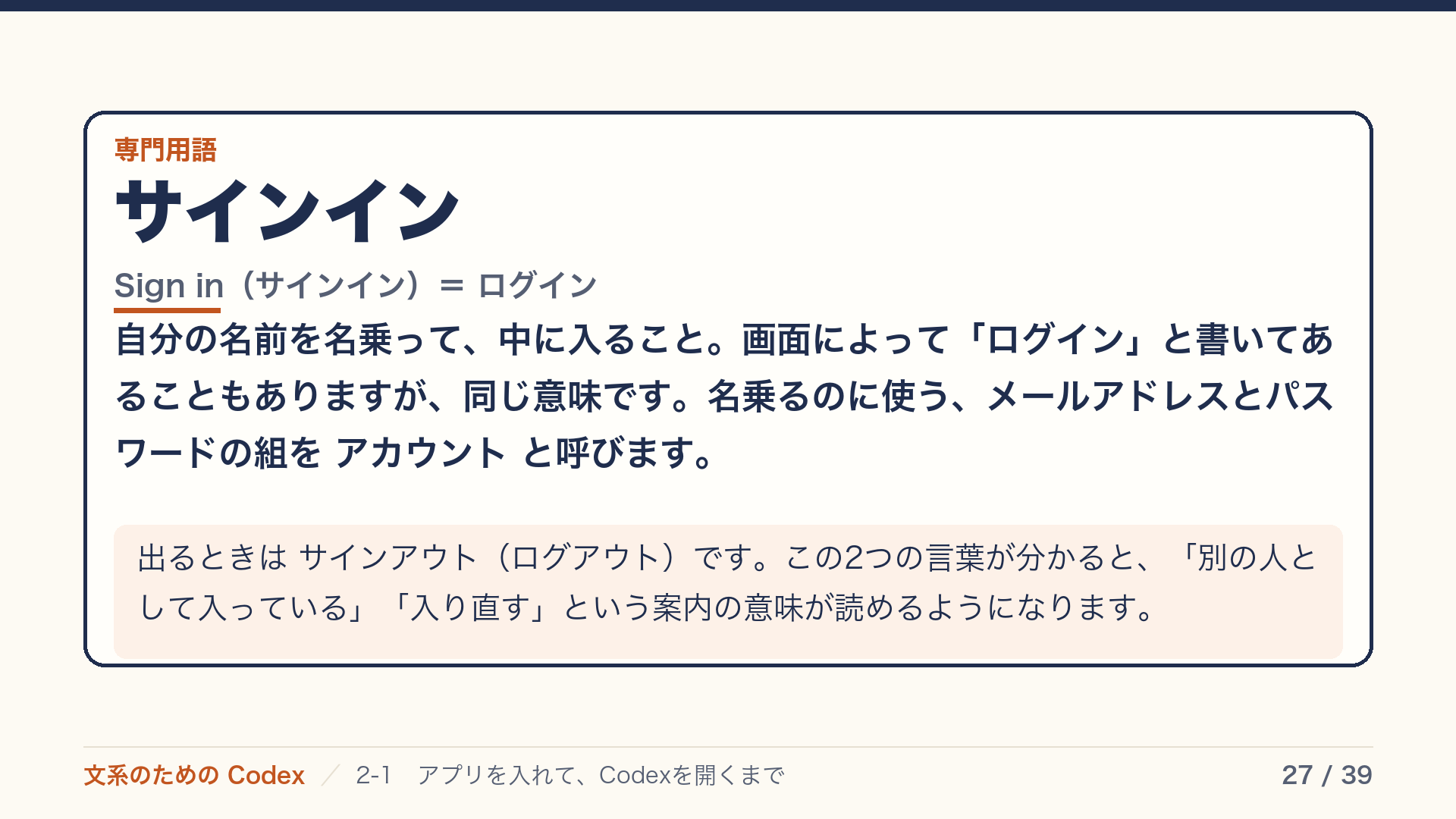
スライド 28 / 39
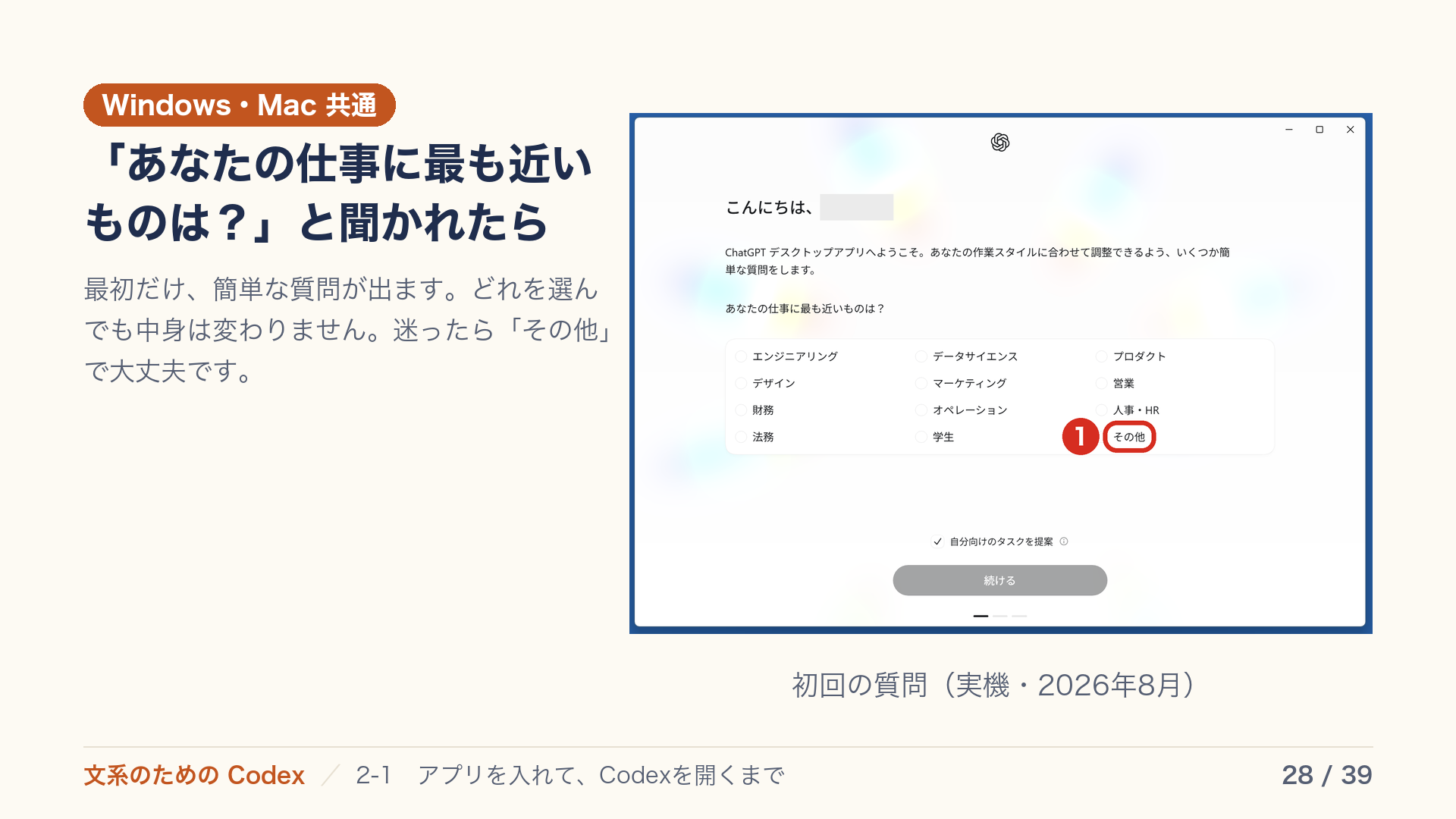
最初だけ、簡単な質問が出ます。どれを選んでも中身は変わりません。迷ったら「その他」で大丈夫です。
スライド 29 / 39
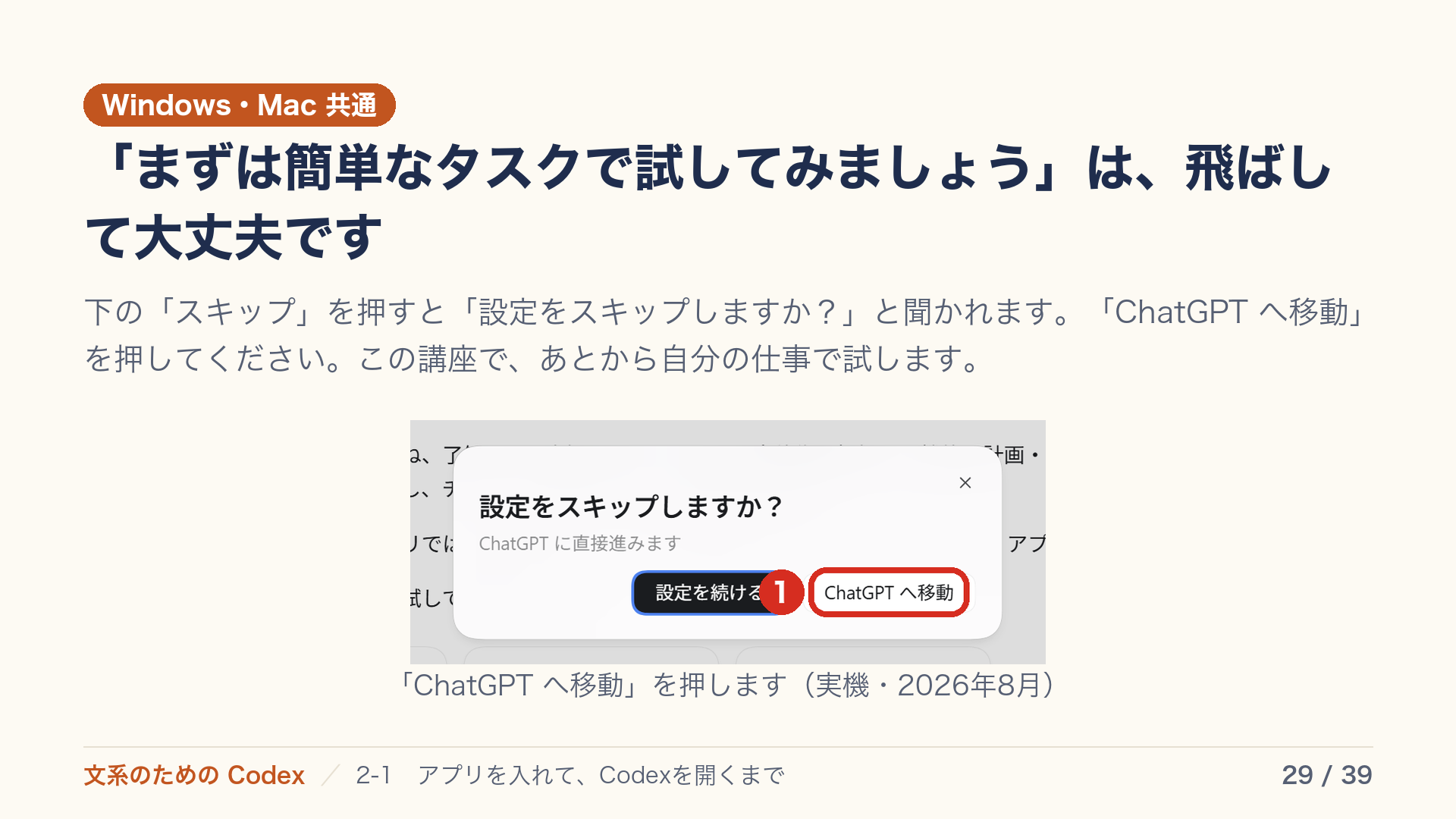
下の「スキップ」を押すと「設定をスキップしますか?」と聞かれます。「ChatGPT へ移動」を押してください。この講座で、あとから自分の仕事で試します。
スライド 30 / 39
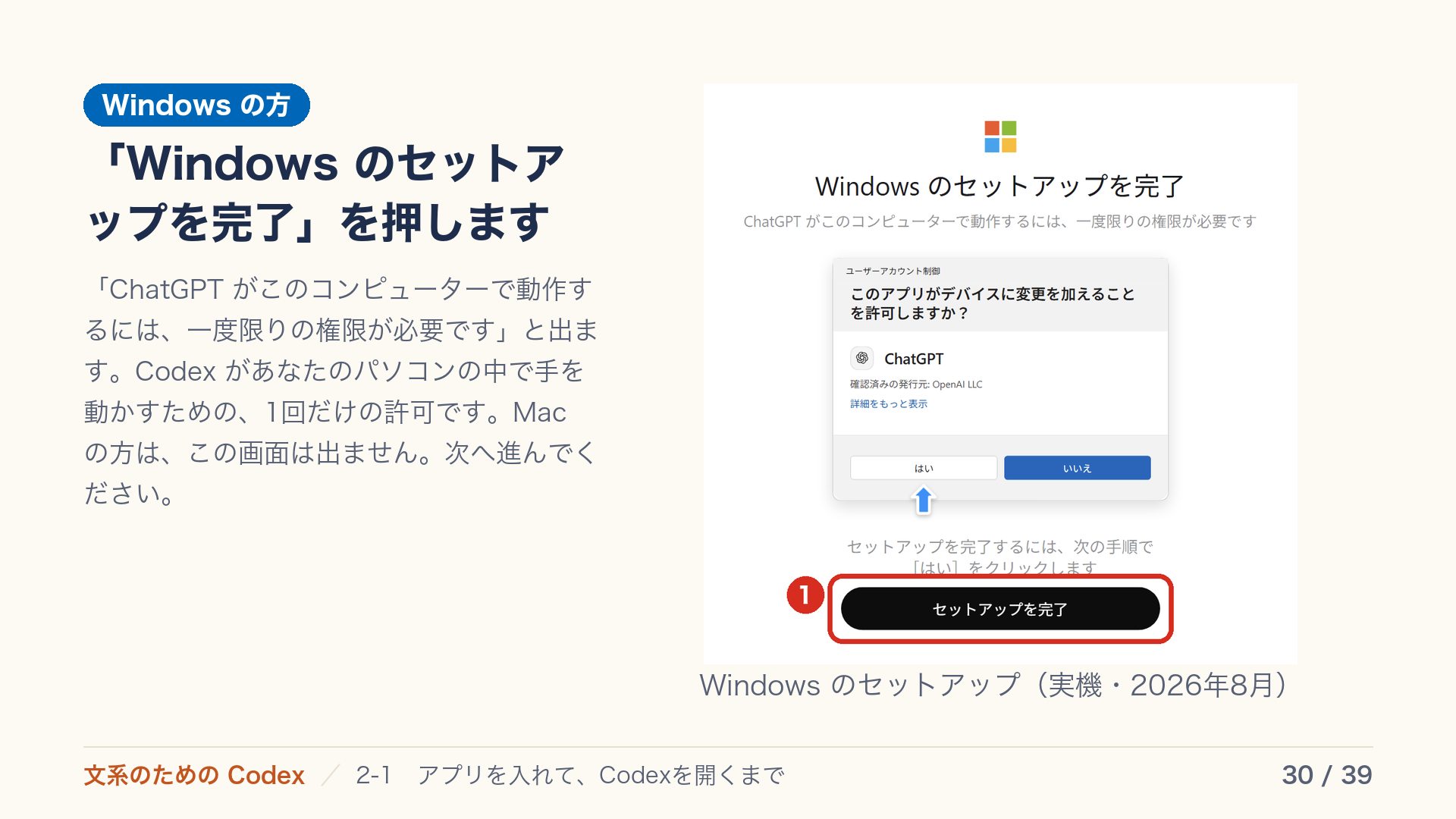
「ChatGPT がこのコンピューターで動作するには、一度限りの権限が必要です」と出ます。Codex があなたのパソコンの中で手を動かすための、1回だけの許可です。Mac の方は、この画面は出ません。次へ進んでください。
スライド 31 / 39
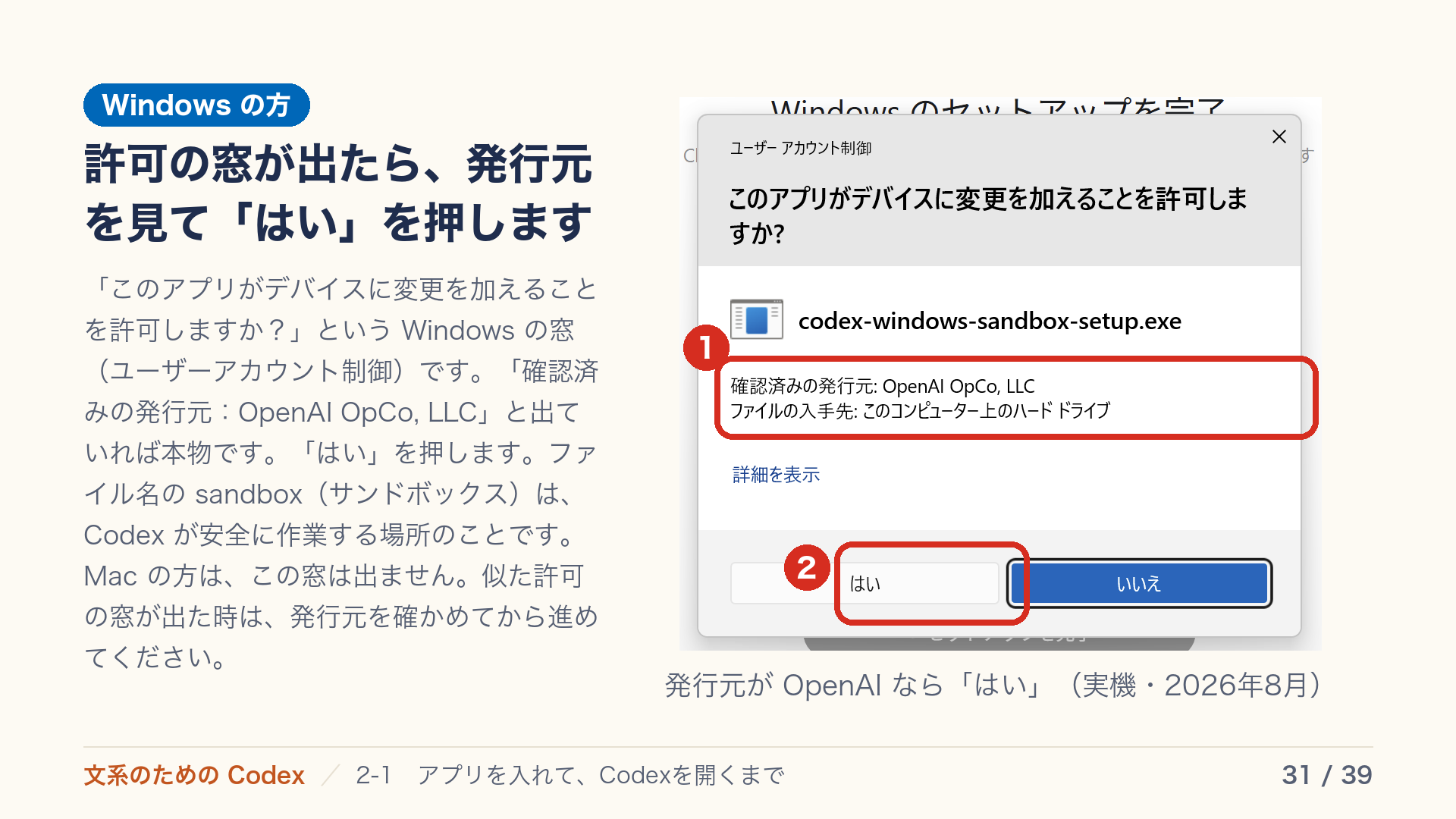
「このアプリがデバイスに変更を加えることを許可しますか?」という Windows の窓(ユーザーアカウント制御)です。「確認済みの発行元:OpenAI OpCo, LLC」と出ていれば本物です。「はい」を押します。ファイル名の sandbox(サンドボックス)は、Codex が安全に作業する場所のことです。Mac の方は、この窓は出ません。似た許可の窓が出た時は、発行元を確かめてから進めてください。
スライド 32 / 39
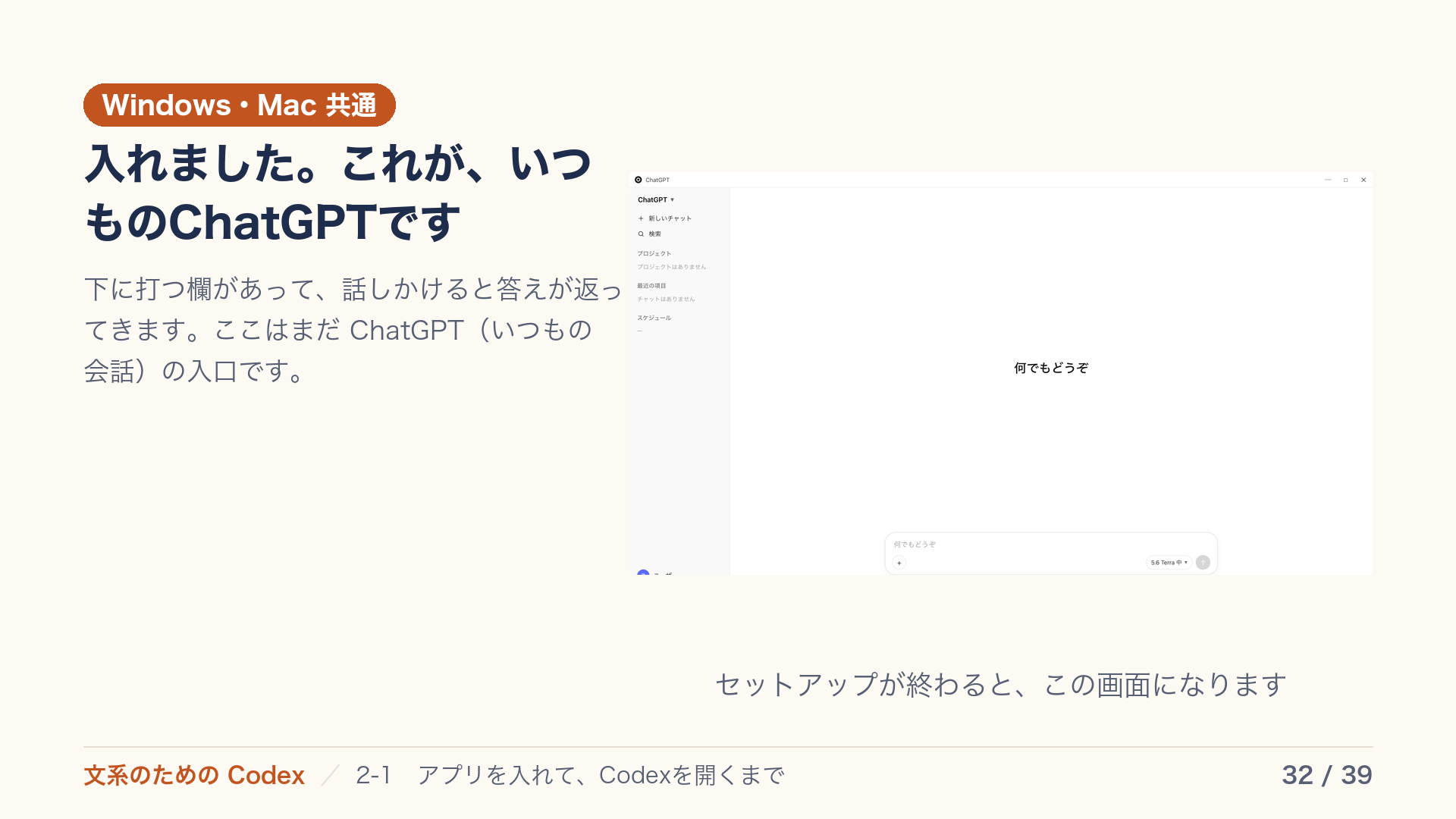
下に打つ欄があって、話しかけると答えが返ってきます。ここはまだ ChatGPT(いつもの会話)の入口です。
スライド 33 / 39
この画面のままだと、答えてくれるだけで手は動きません。切り替える場所は、左上にあります。
スライド 34 / 39
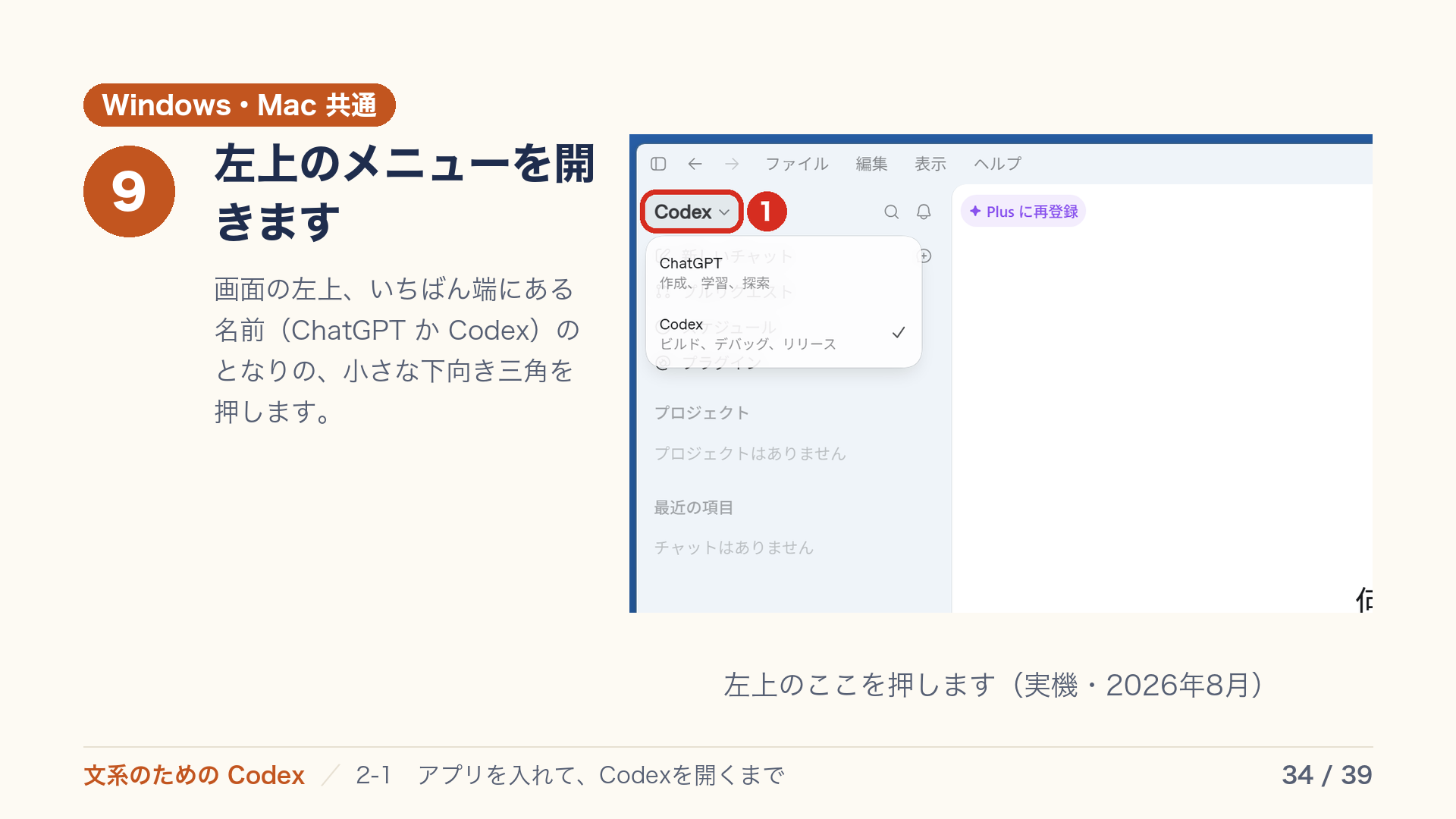
画面の左上、いちばん端にある名前(ChatGPT か Codex)のとなりの、小さな下向き三角を押します。
スライド 35 / 39
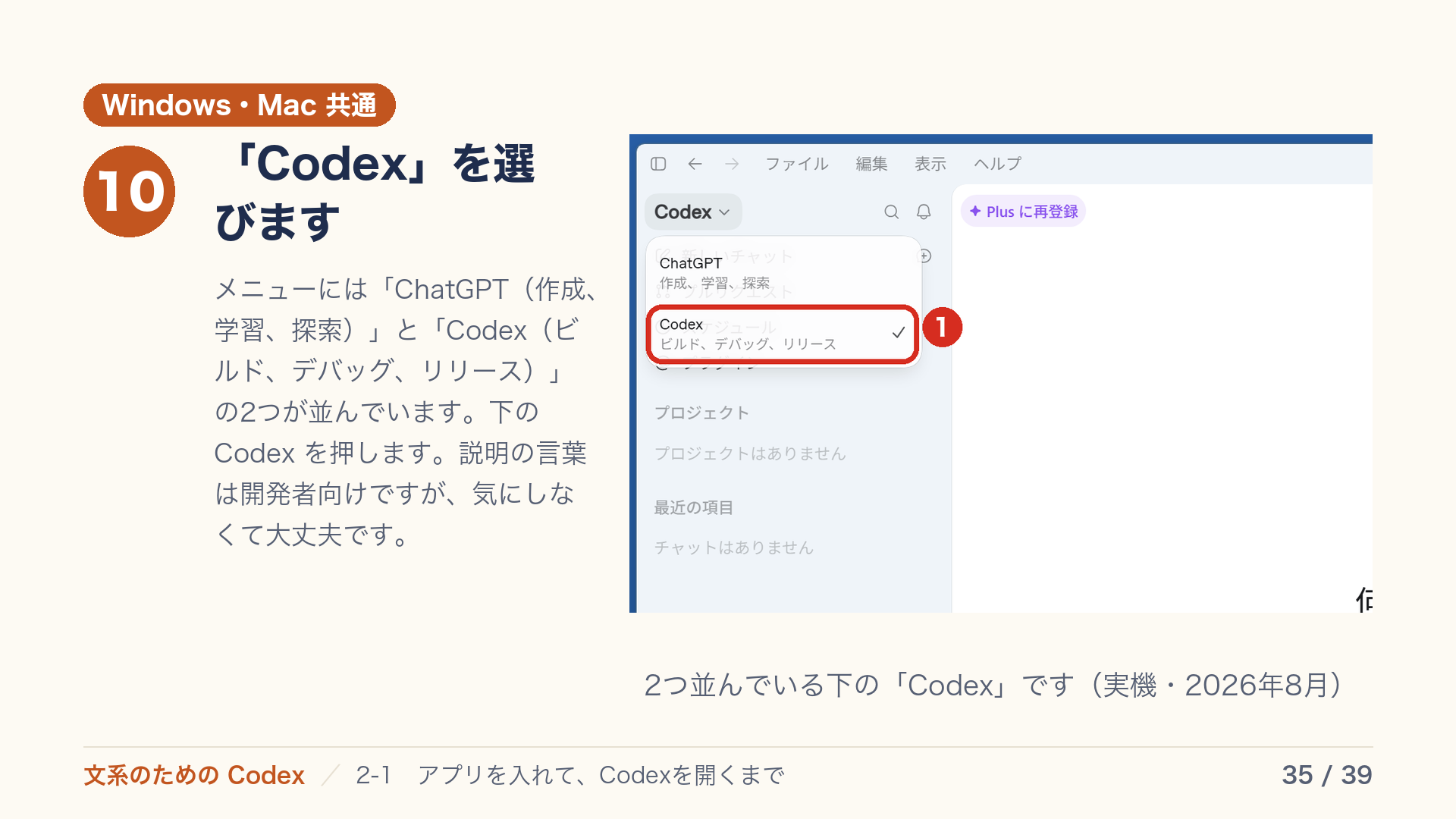
メニューには「ChatGPT(作成、学習、探索)」と「Codex(ビルド、デバッグ、リリース)」の2つが並んでいます。下の Codex を押します。説明の言葉は開発者向けですが、気にしなくて大丈夫です。
スライド 36 / 39
序章でお話しした通りです。同じAIですが、この入口から頼むと、あなたのパソコンの中のファイルを作ったり直したりします。Codexという別のアプリを探さなくて大丈夫です。
スライド 37 / 39
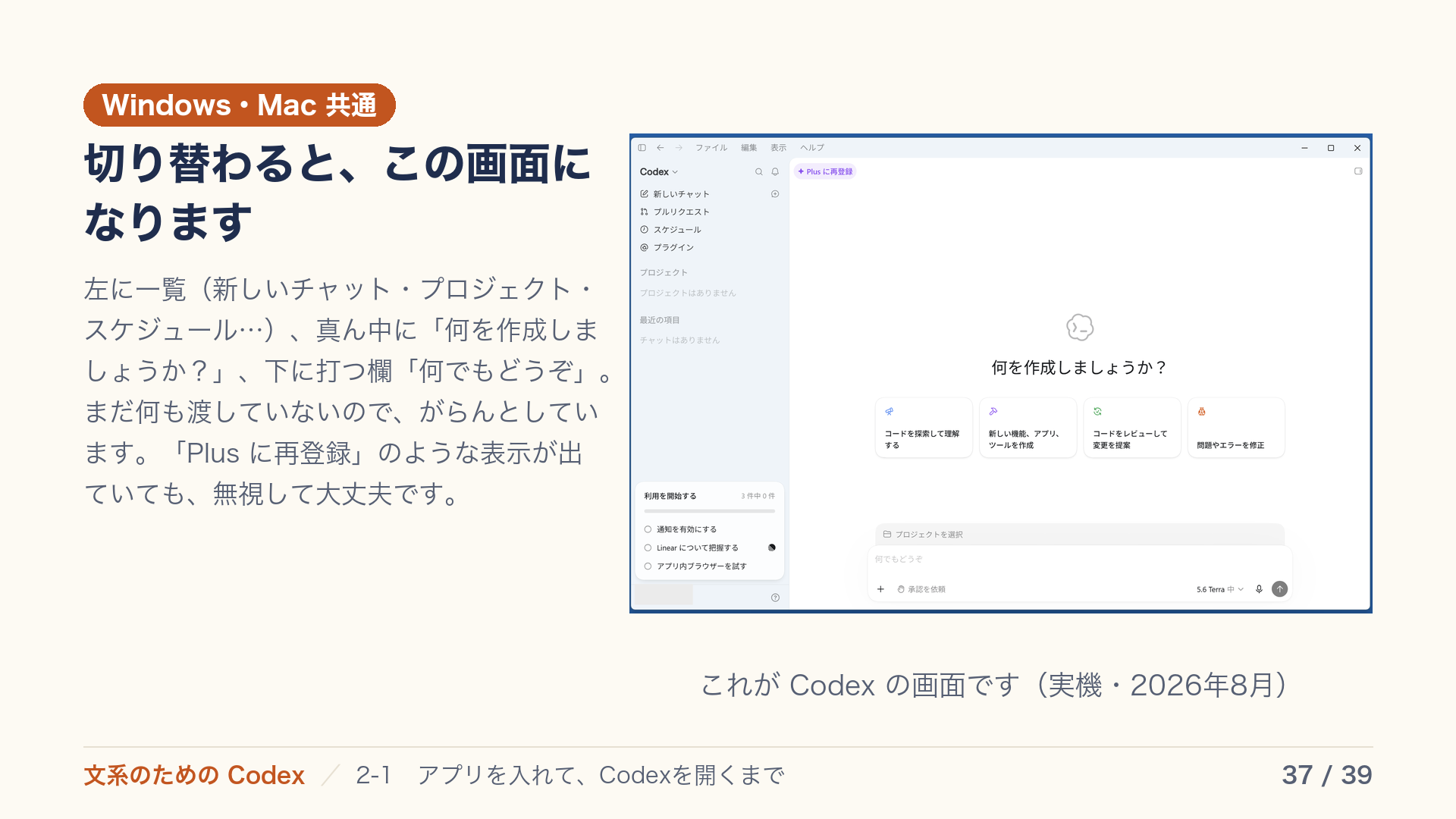
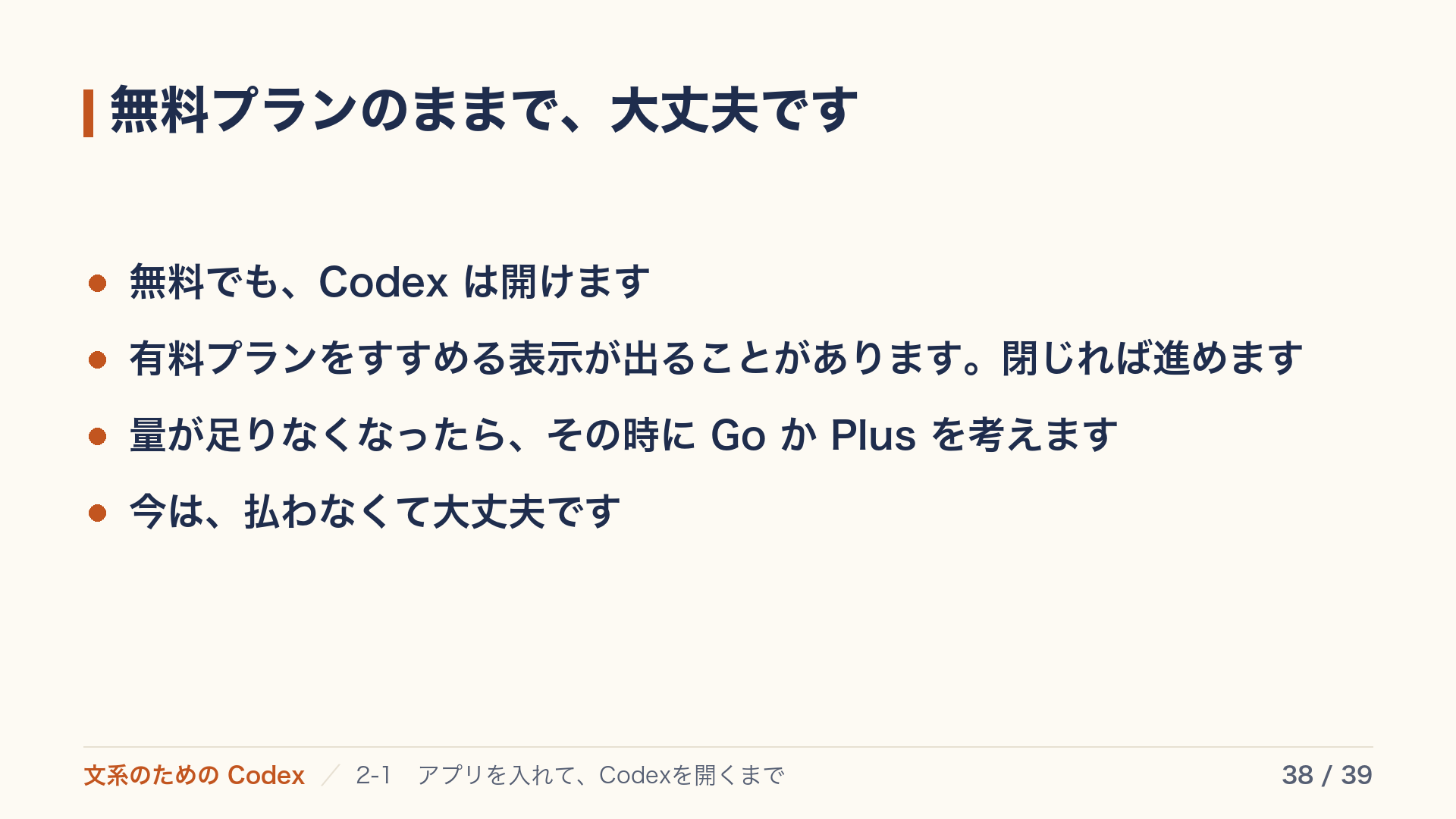
左に一覧(新しいチャット・プロジェクト・スケジュール…)、真ん中に「何を作成しましょうか?」、下に打つ欄「何でもどうぞ」。まだ何も渡していないので、がらんとしています。「Plus に再登録」のような表示が出ていても、無視して大丈夫です。
スライド 38 / 39
スライド 39 / 39
そのまま使える指示文
この回に指示文はありません(読んで考える回です)
やってみよう
- Microsoft Store を開き「ChatGPT」で検索。発行元が OpenAI のものを選んで「入手」
- 開いて、ChatGPTのアカウントでサインインする(ブラウザが開いたら、そこで続ける)
- いつもの画面(Chat)が出たら、左上のメニューから Codex に切り替える。切り替わったら合格
うまくいかない時
Store に似た名前のアプリがいくつも出てくる
サインインの後、ブラウザから戻ってこない
Windows 10 で「このデバイスでは使えません」と出る
有料プランをすすめる案内が出た
「電話番号が必要です」と出た
押すと、もくじの進み具合に反映されます(この端末に保存されます)
有料の24回を読むには
29,800円
買い切り・期限なし
アプリを入れて Codex が開くところまで、9回ぶんが無料です。
序章の3回・第1章の5回・第2章の1回目までを、お金をかけずに試せます。
その先の24回は、お申し込みの方にお送りするパスワードで開きます。
お支払い後、数分以内にパスワードをメールでお届けします。