・この章 0/5 回 受講済み
無料
練習用の「作業場」を用意する
この回のゴール:安全に練習できる自分専用のフォルダができる
動画で見る
音が出ます。下のスライドだけでも、この回は最後まで進められます。
スライドで読む
全7枚。「次へ」を押すと1枚ずつ進みます。
まとめて読みたいときは切り替えてください。
スライド 1 / 7
スライド 2 / 7
新しく作る必要はありません。この回でやるのは、その箱を「練習はここだけでやる」と決めて、そのまま使える状態か確かめることです。
スライド 3 / 7
大事な書類や写真のある場所で練習すると、事故が起きます。遊んでいい場所を先に決めてしまいます。
スライド 4 / 7
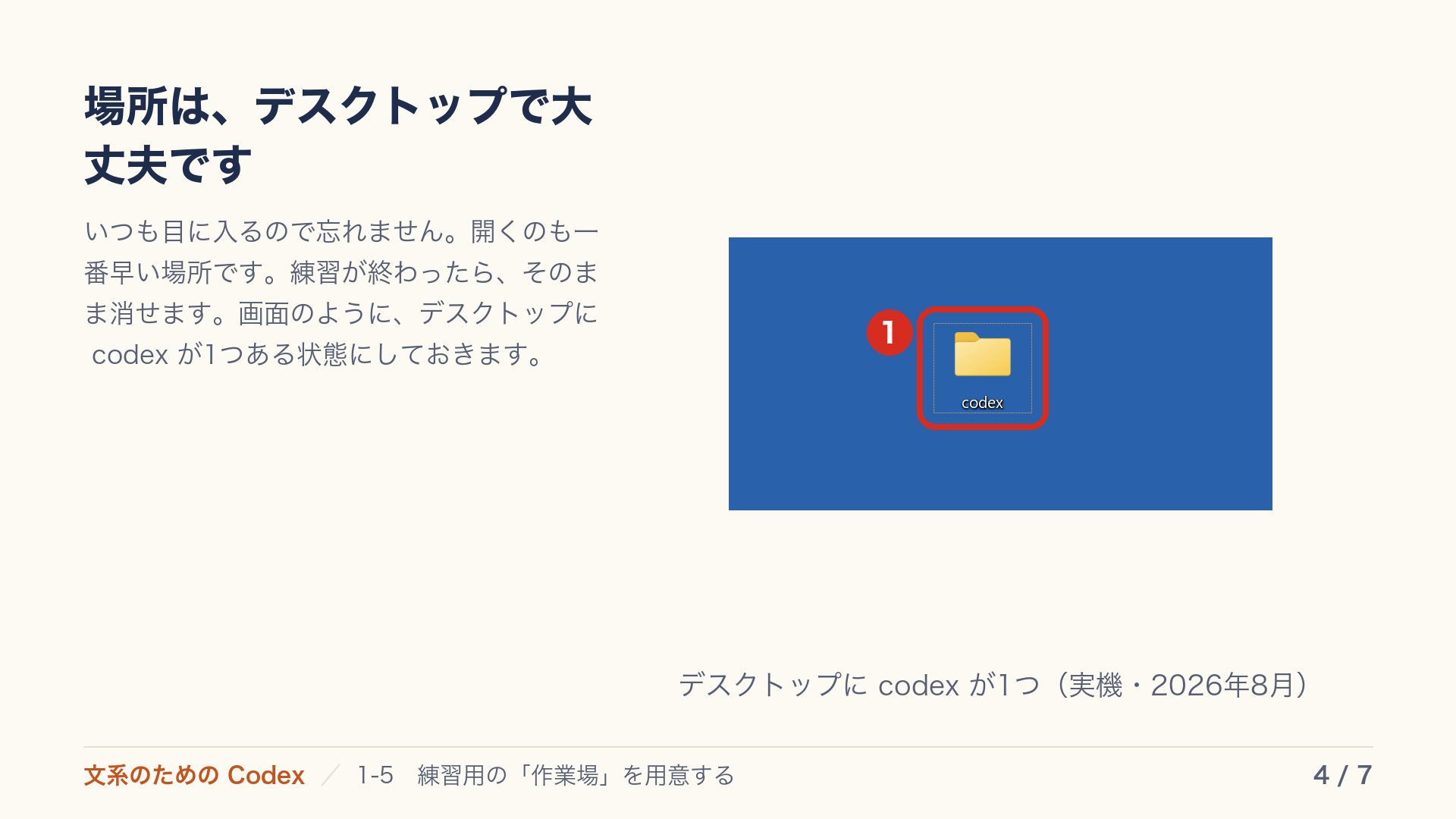
いつも目に入るので忘れません。開くのも一番早い場所です。練習が終わったら、そのまま消せます。画面のように、デスクトップに codex が1つある状態にしておきます。
スライド 5 / 7
スライド 6 / 7
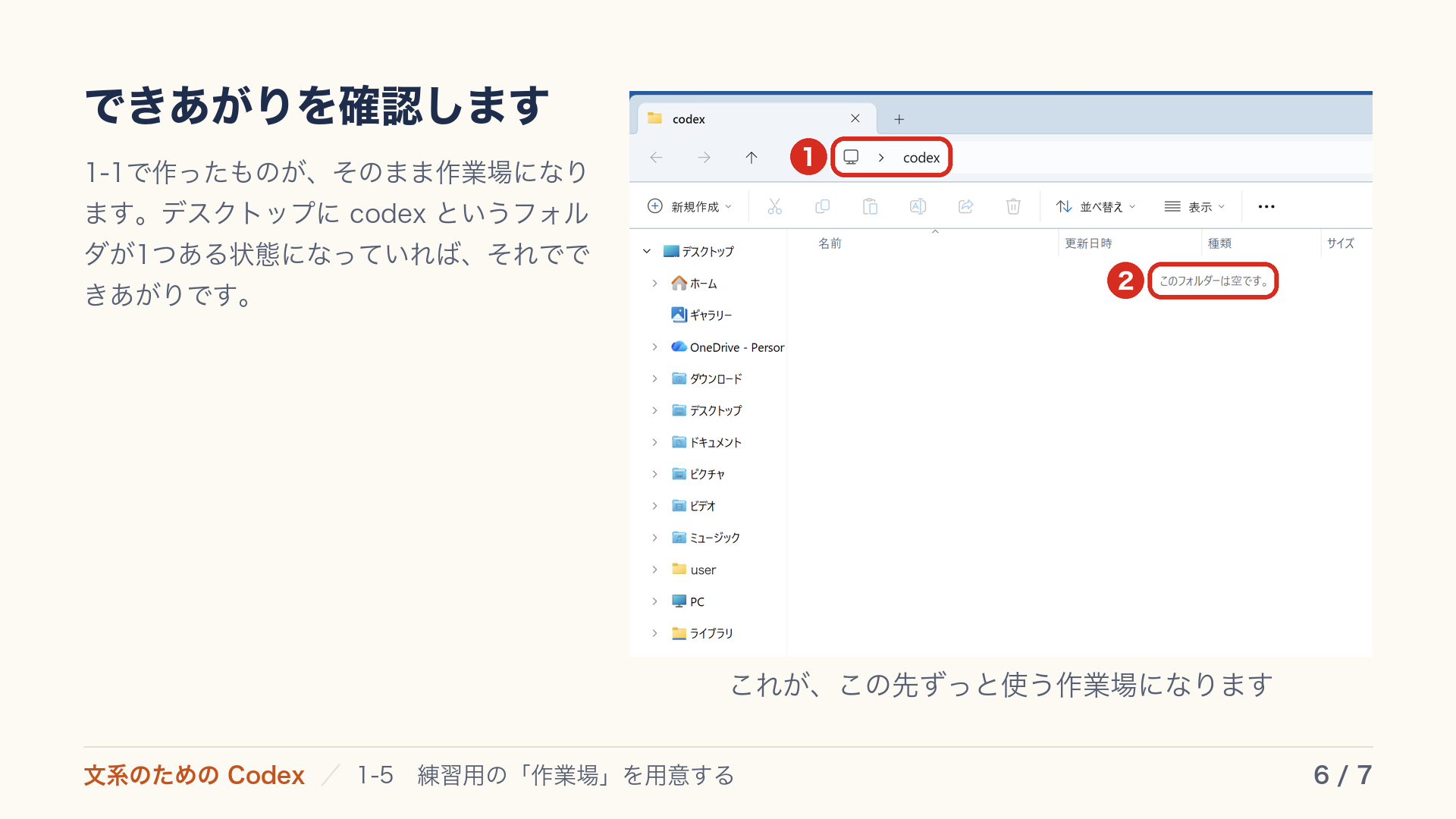
1-1で作ったものが、そのまま作業場になります。デスクトップに codex というフォルダが1つある状態になっていれば、それでできあがりです。
スライド 7 / 7
そのまま使える指示文
この回に指示文はありません(読んで考える回です)
やってみよう
- デスクトップにフォルダを1つ作り、名前を codex にする(半角英字・空白なし)
- 中は空のままにしておく
- 準備完了チェック:1. 名前が codex 2. 場所が言える 3. 中が空 4. 拡張子が見えている 5. ここから外には出さない、と決めた
うまくいかない時
日本語の名前(練習)にしてしまった
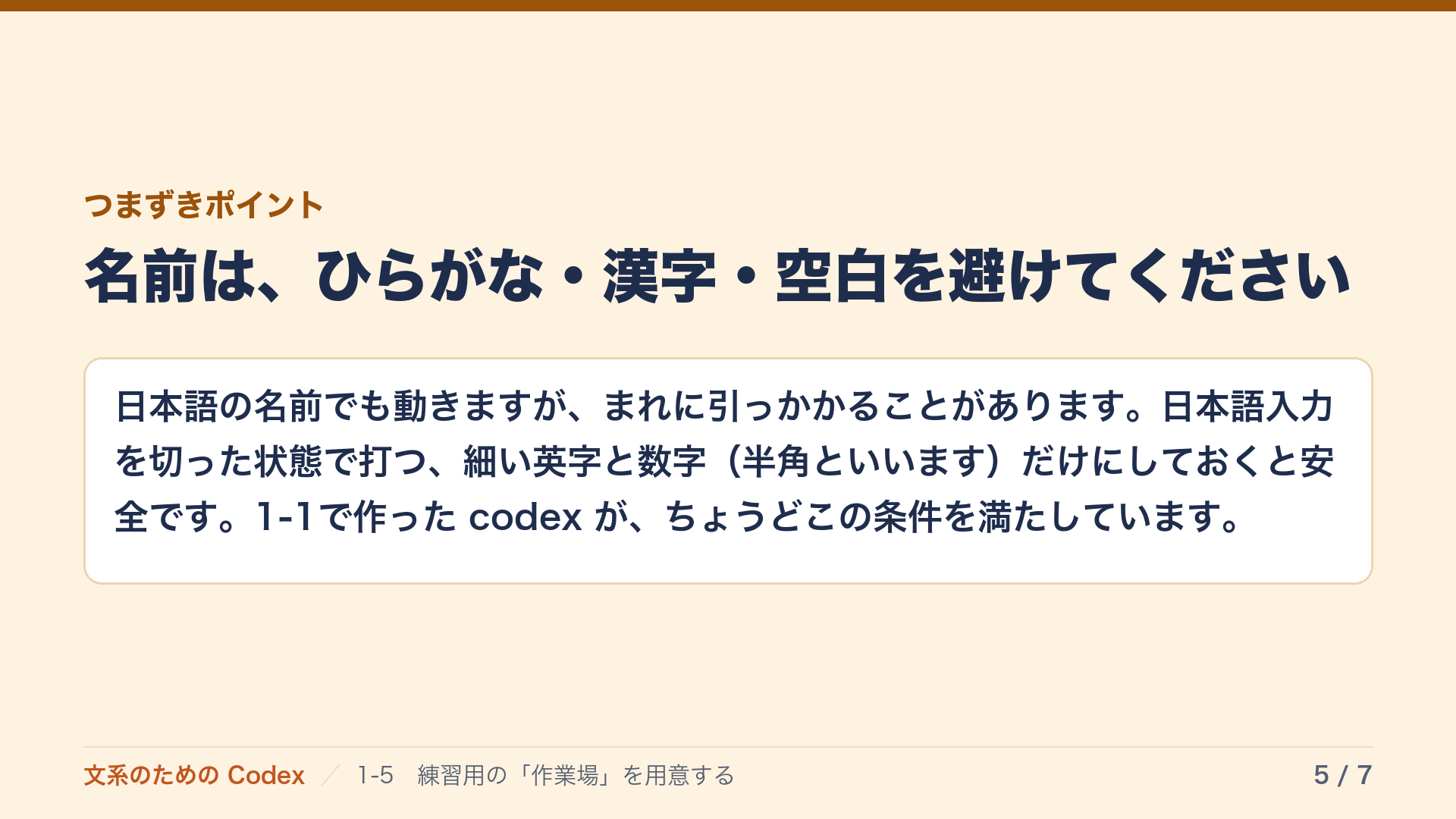
右クリック →「名前の変更」で codex に直します。日本語や空白は、道具によってはうまく読めないことがあります。
ドキュメントの中に作ってもよいか
構いません。場所を自分で言えることが条件です。迷うならデスクトップにします。
OneDriveのデスクトップに作られたと表示された
そのままで進めて構いません。Windowsの設定によっては、デスクトップが OneDrive の中に入っています。あとで「いま どこにいるか」を見る時に、道順の途中に OneDrive という名前が入りますが、やることは同じです。
押すと、もくじの進み具合に反映されます(この端末に保存されます)
有料の24回を読むには
29,800円
買い切り・期限なし
アプリを入れて Codex が開くところまで、9回ぶんが無料です。
序章の3回・第1章の5回・第2章の1回目までを、お金をかけずに試せます。
その先の24回は、お申し込みの方にお送りするパスワードで開きます。
お支払い後、数分以内にパスワードをメールでお届けします。