・この章 0/5 回 受講済み
拡張子を表示させる
この回のゴール:自分のパソコンで拡張子が見えるようになる
動画で見る
音が出ます。下のスライドだけでも、この回は最後まで進められます。
スライドで読む
全13枚。「次へ」を押すと1枚ずつ進みます。
まとめて読みたいときは切り替えてください。
スライド 1 / 13

スライド 2 / 13
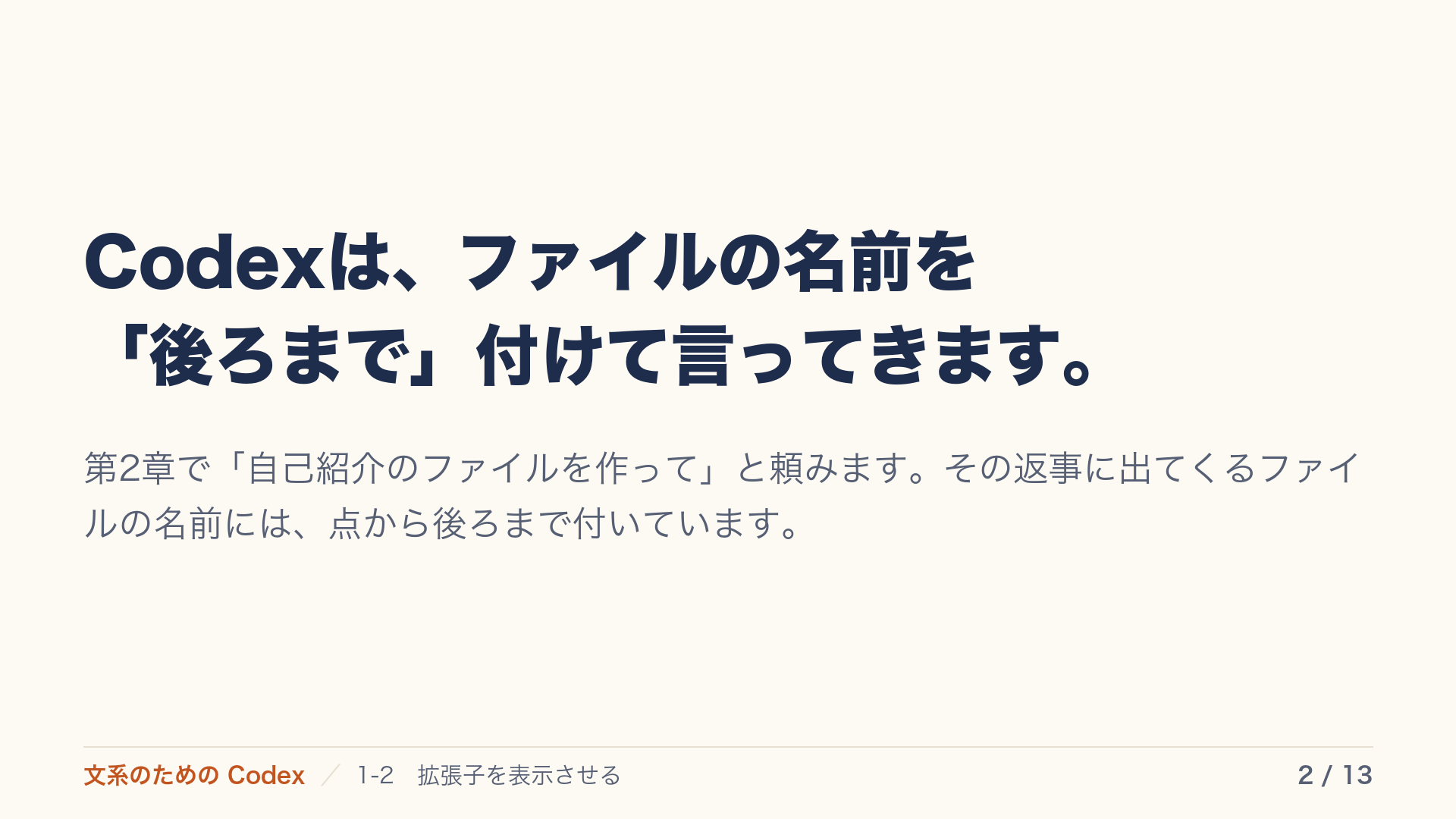
第2章で「自己紹介のファイルを作って」と頼みます。その返事に出てくるファイルの名前には、点から後ろまで付いています。
スライド 3 / 13
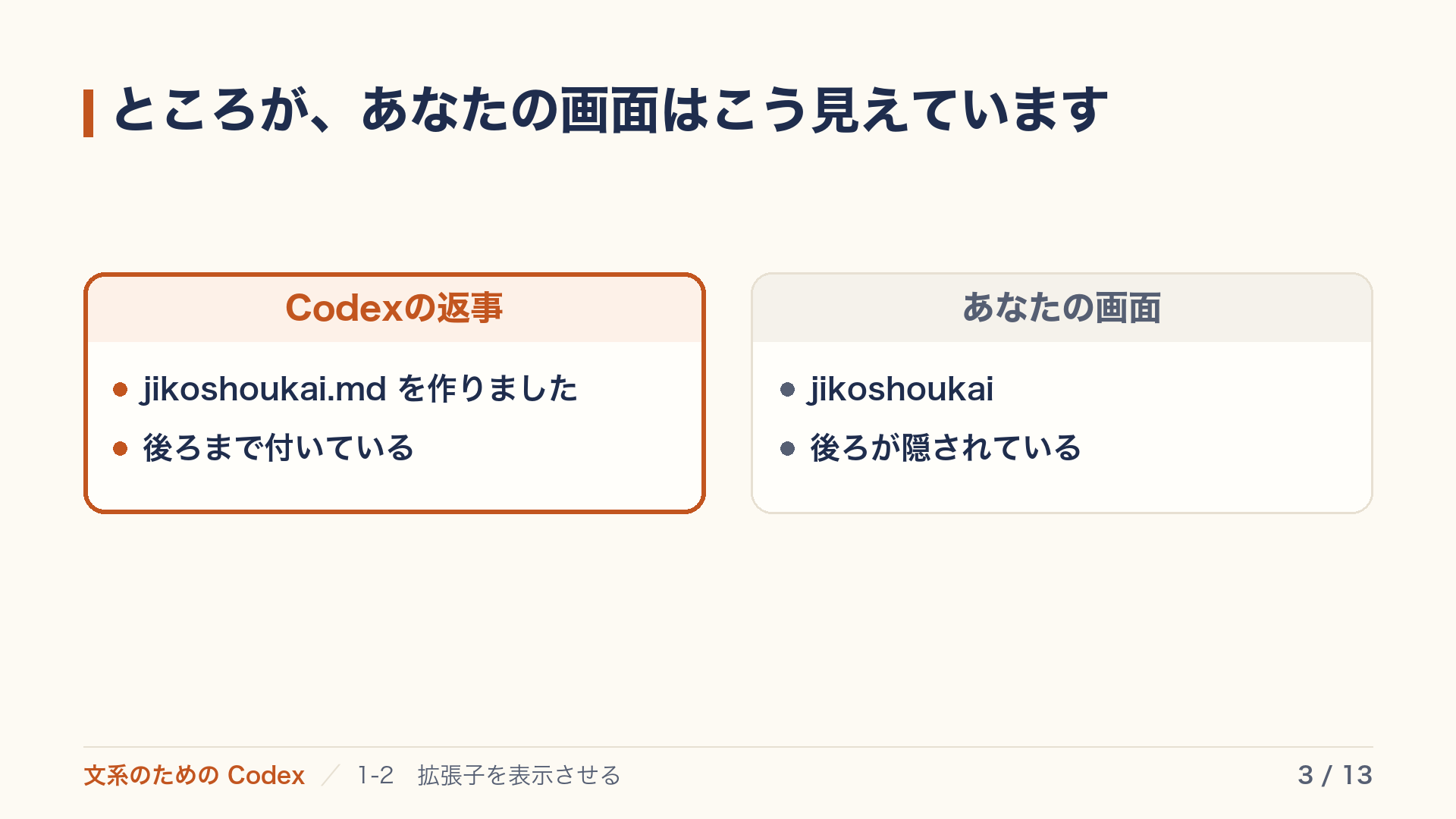
スライド 4 / 13
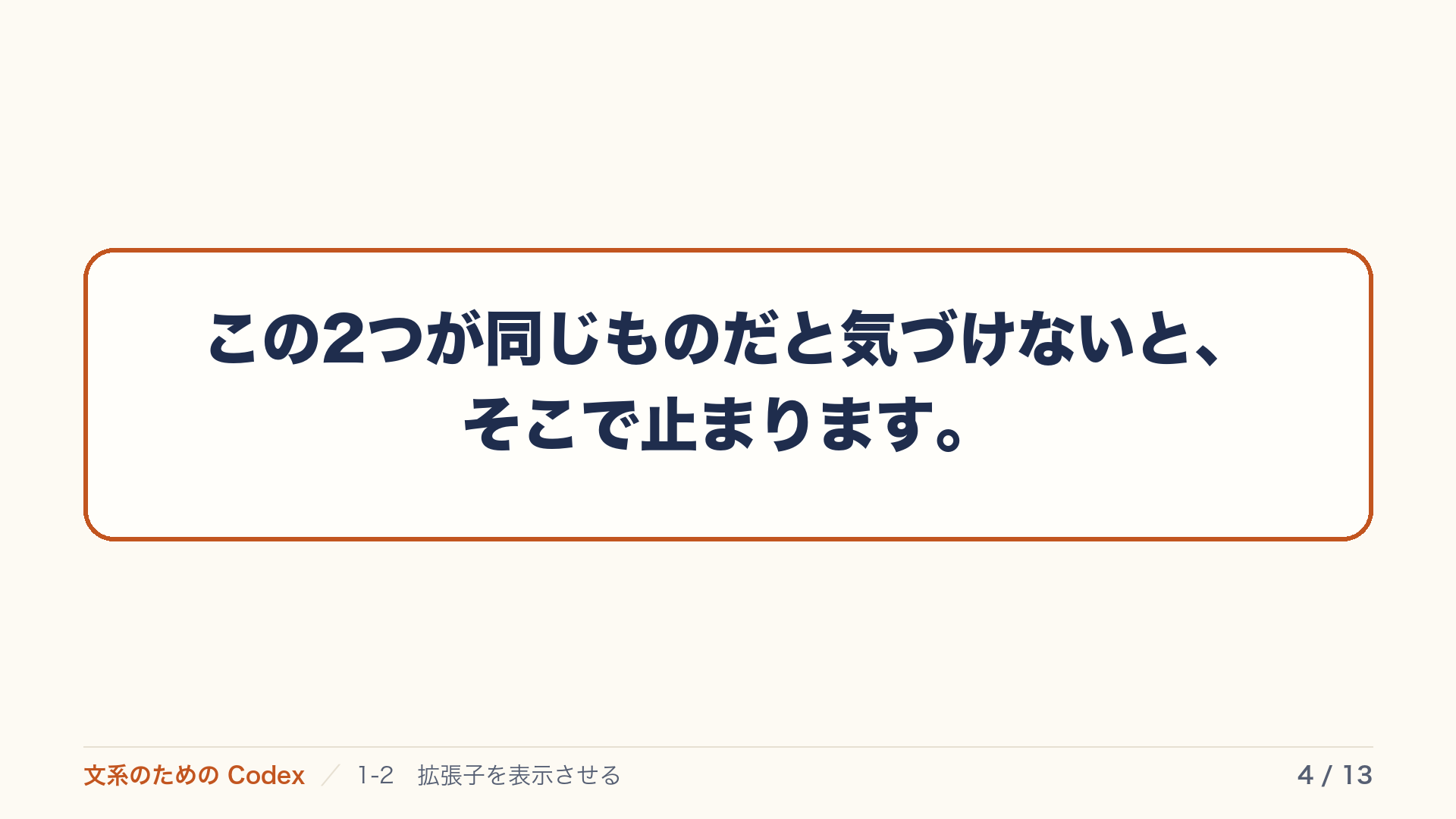
スライド 5 / 13
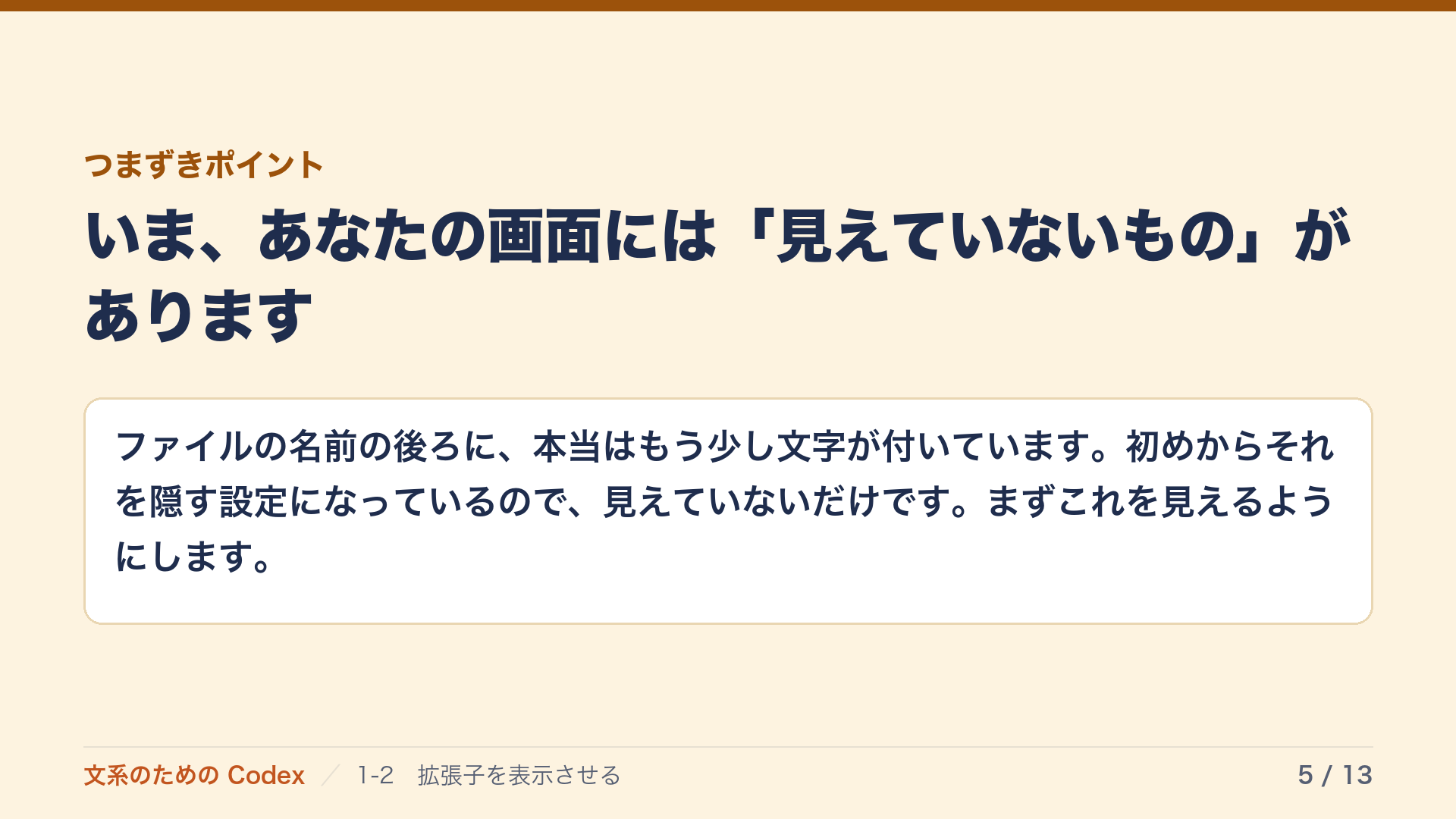
スライド 6 / 13
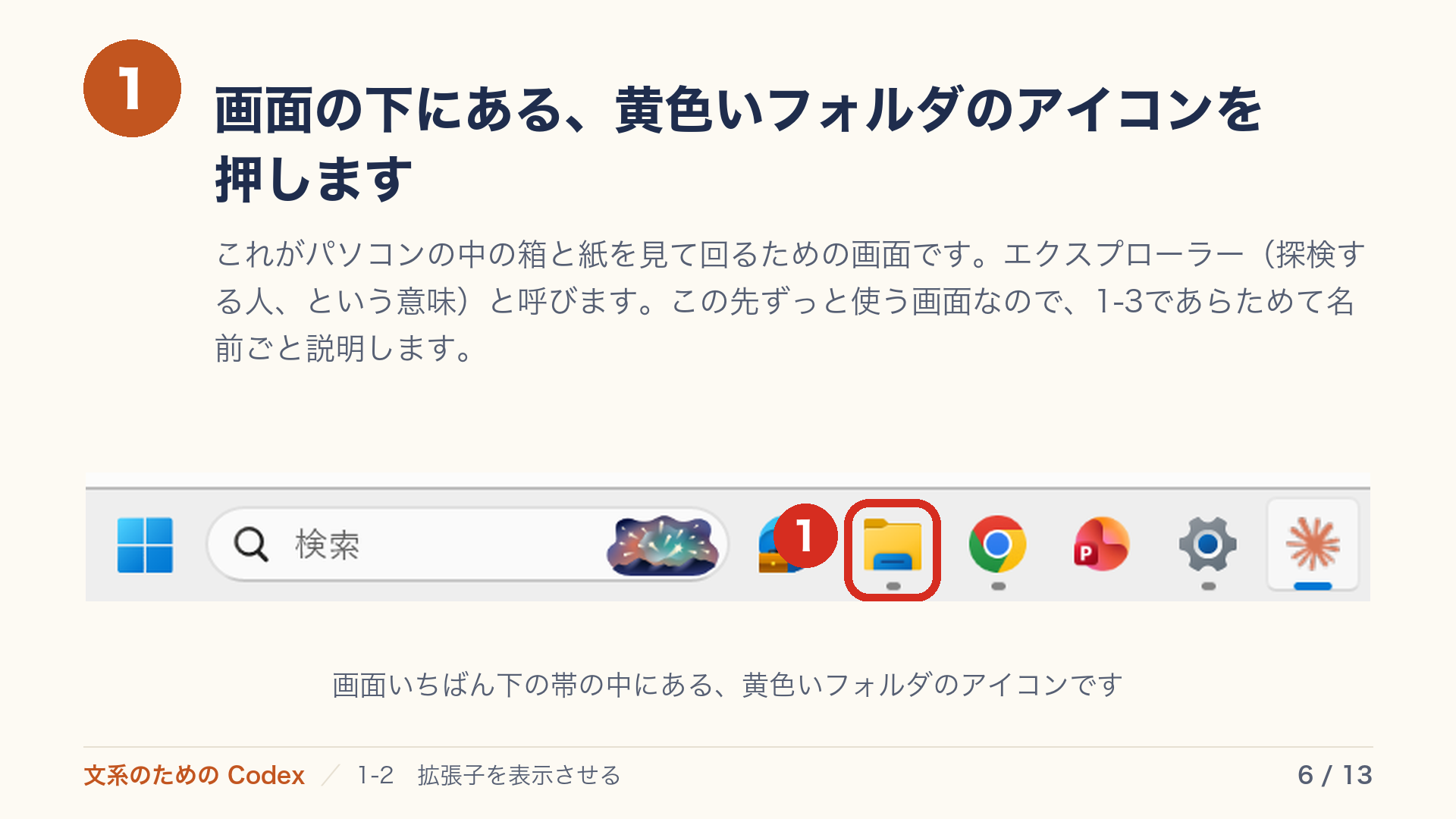
これがパソコンの中の箱と紙を見て回るための画面です。エクスプローラー(探検する人、という意味)と呼びます。この先ずっと使う画面なので、1-3であらためて名前ごと説明します。
スライド 7 / 13
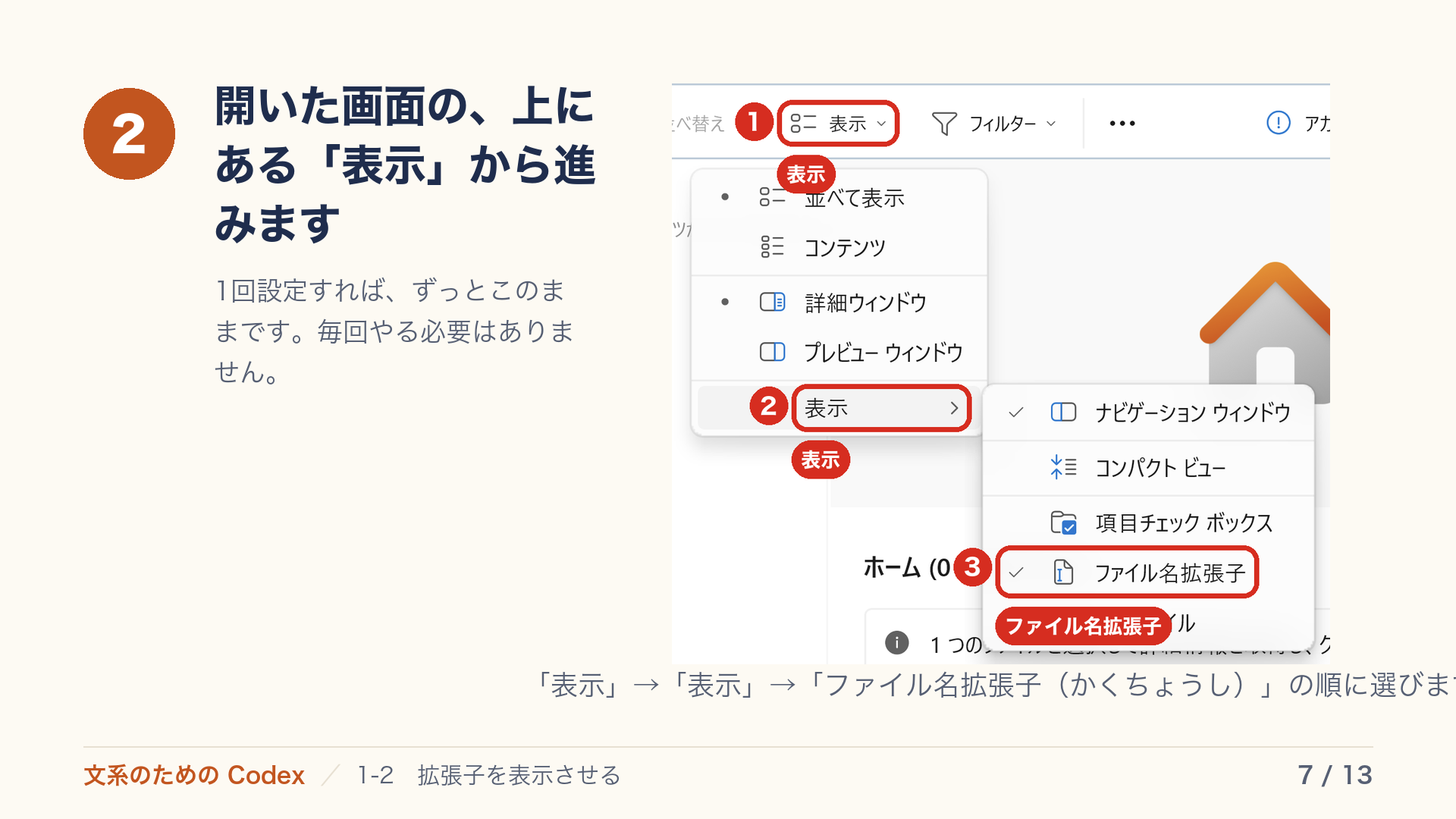
1回設定すれば、ずっとこのままです。毎回やる必要はありません。
スライド 8 / 13
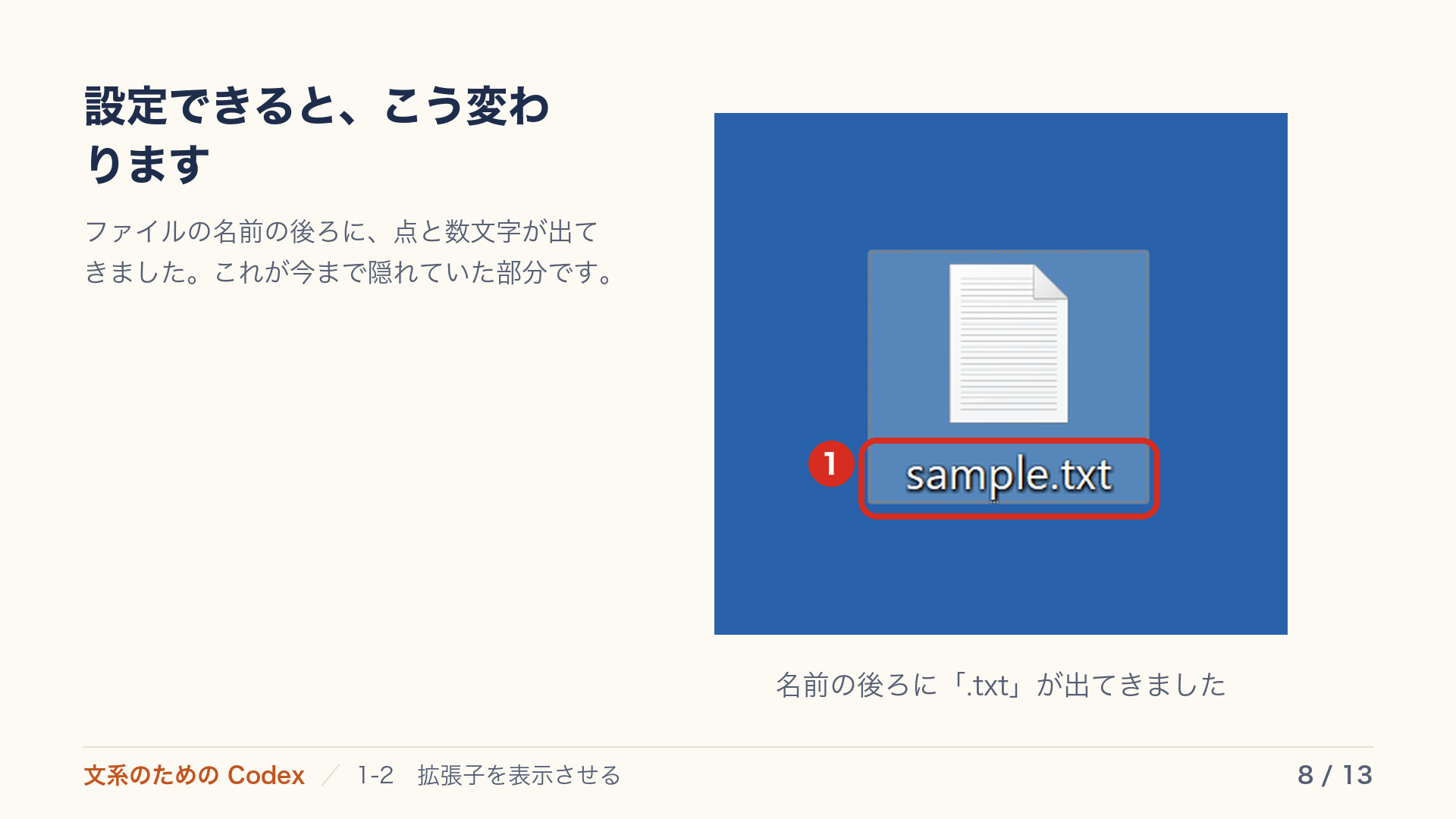
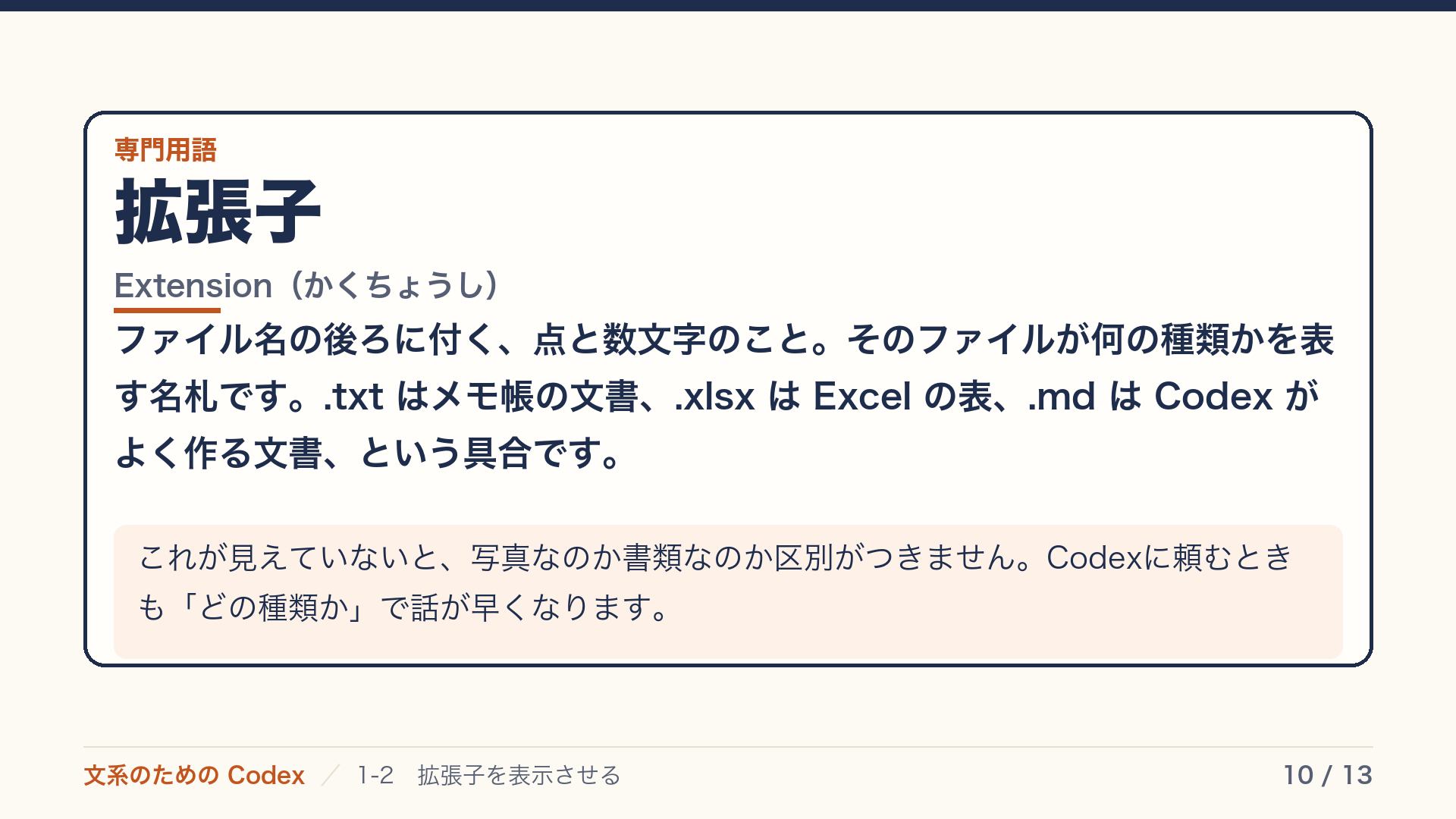
ファイルの名前の後ろに、点と数文字が出てきました。これが今まで隠れていた部分です。
スライド 9 / 13
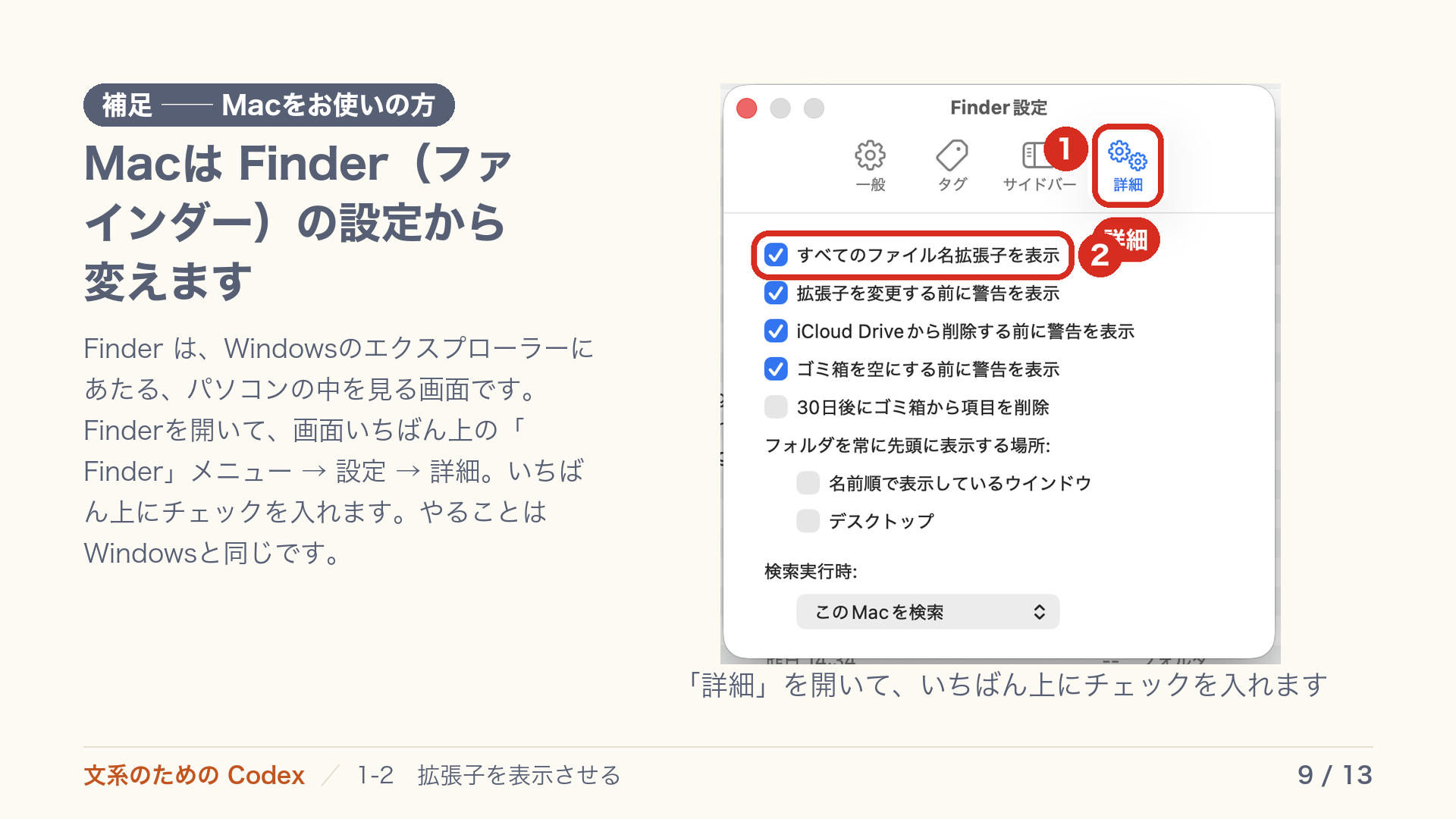
Finder は、Windowsのエクスプローラーにあたる、パソコンの中を見る画面です。Finderを開いて、画面いちばん上の「Finder」メニュー → 設定 → 詳細。いちばん上にチェックを入れます。やることはWindowsと同じです。
スライド 10 / 13
スライド 11 / 13
スライド 12 / 13
スライド 13 / 13
そのまま使える指示文
この回に指示文はありません(読んで考える回です)
やってみよう
- エクスプローラーを開く(タスクバーの黄色いフォルダの絵)
- 上の「表示」→ 一番下の「表示」→「ファイル名拡張子」にチェックを入れる
- デスクトップにあるファイルの名前の後ろに .txt や .xlsx が付いたか確かめる
うまくいかない時
「表示」の中に「ファイル名拡張子」が見つからない
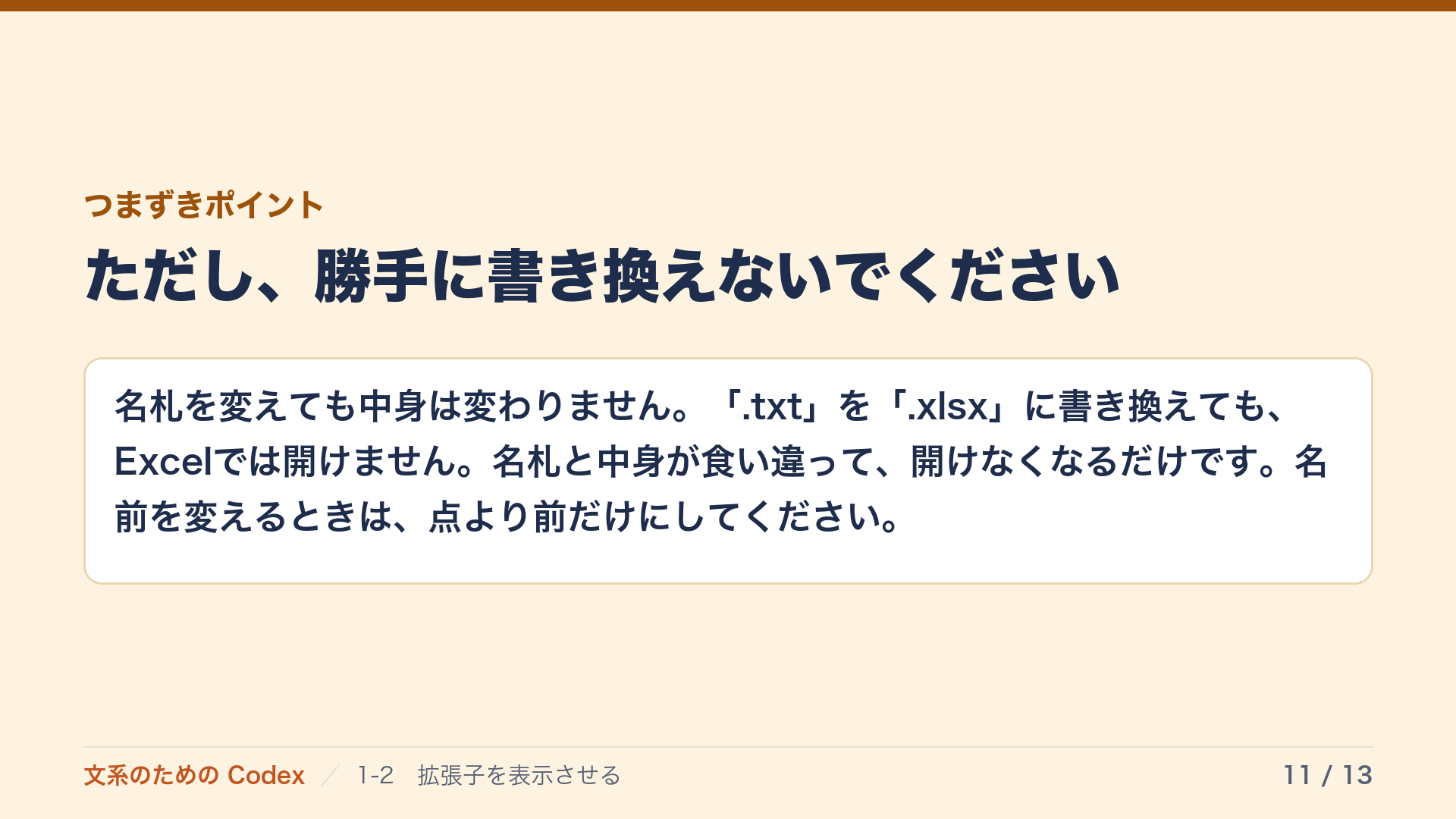
名前を変えたら拡張子が消えた
Macではどこか
押すと、もくじの進み具合に反映されます(この端末に保存されます)
有料の24回を読むには
29,800円
買い切り・期限なし
アプリを入れて Codex が開くところまで、9回ぶんが無料です。
序章の3回・第1章の5回・第2章の1回目までを、お金をかけずに試せます。
その先の24回は、お申し込みの方にお送りするパスワードで開きます。
お支払い後、数分以内にパスワードをメールでお届けします。