・この章 0/5 回 受講済み
ファイルとフォルダ ── 本当にここから
この回のゴール:ファイルとフォルダの違いを自分の言葉で言える
動画で見る
音が出ます。下のスライドだけでも、この回は最後まで進められます。
スライドで読む
全12枚。「次へ」を押すと1枚ずつ進みます。
まとめて読みたいときは切り替えてください。
スライド 1 / 12
スライド 2 / 12
何を作るかより先です。作業する場所を決めないと、Codexは1文字も書けません。
スライド 3 / 12
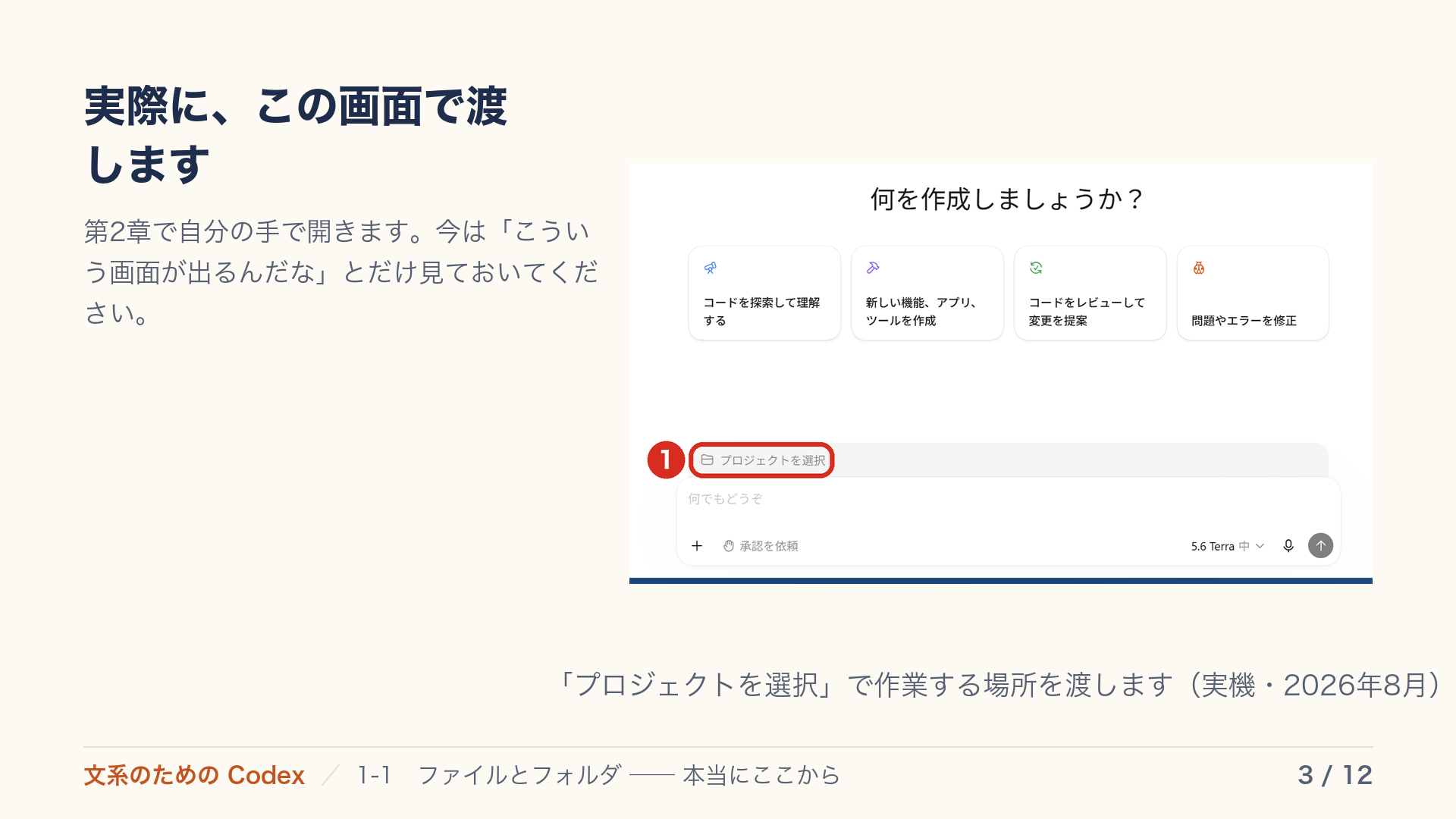
第2章で自分の手で開きます。今は「こういう画面が出るんだな」とだけ見ておいてください。
スライド 4 / 12
スライド 5 / 12
スライド 6 / 12
写真も、書類も、表も、ぜんぶ「1枚の紙」だと思ってください。パソコンの中に何百枚も入っています。
スライド 7 / 12
紙が増えると探せなくなるので、箱に分けて入れます。やっていることは机の引き出しと同じです。
スライド 8 / 12
スライド 9 / 12
机の上に並んでいるように見えますが、あれは「デスクトップ」という名前の箱の中身です。だからこの後、その中に自分の箱を作ります。
スライド 10 / 12
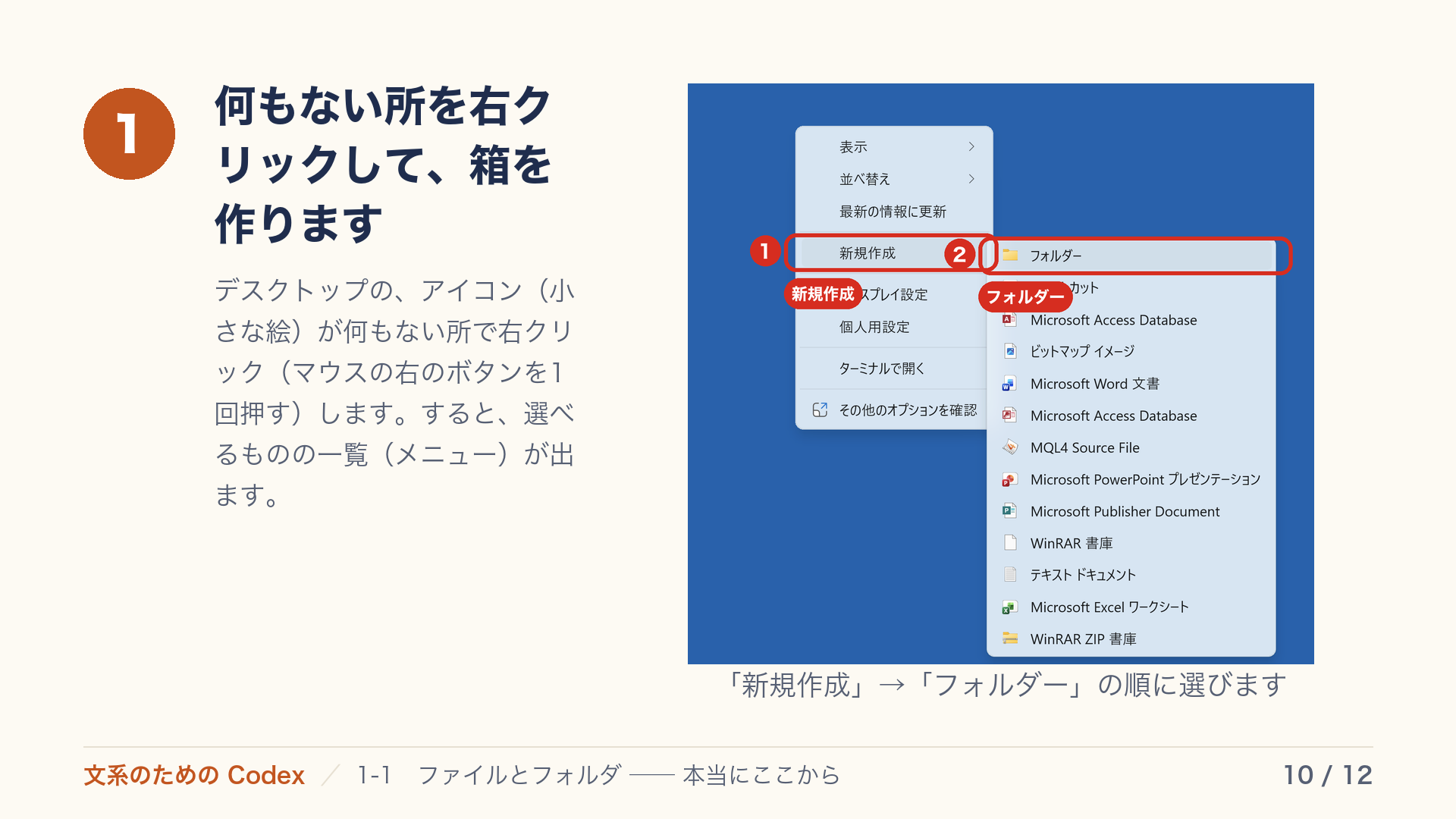
デスクトップの、アイコン(小さな絵)が何もない所で右クリック(マウスの右のボタンを1回押す)します。すると、選べるものの一覧(メニュー)が出ます。
スライド 11 / 12
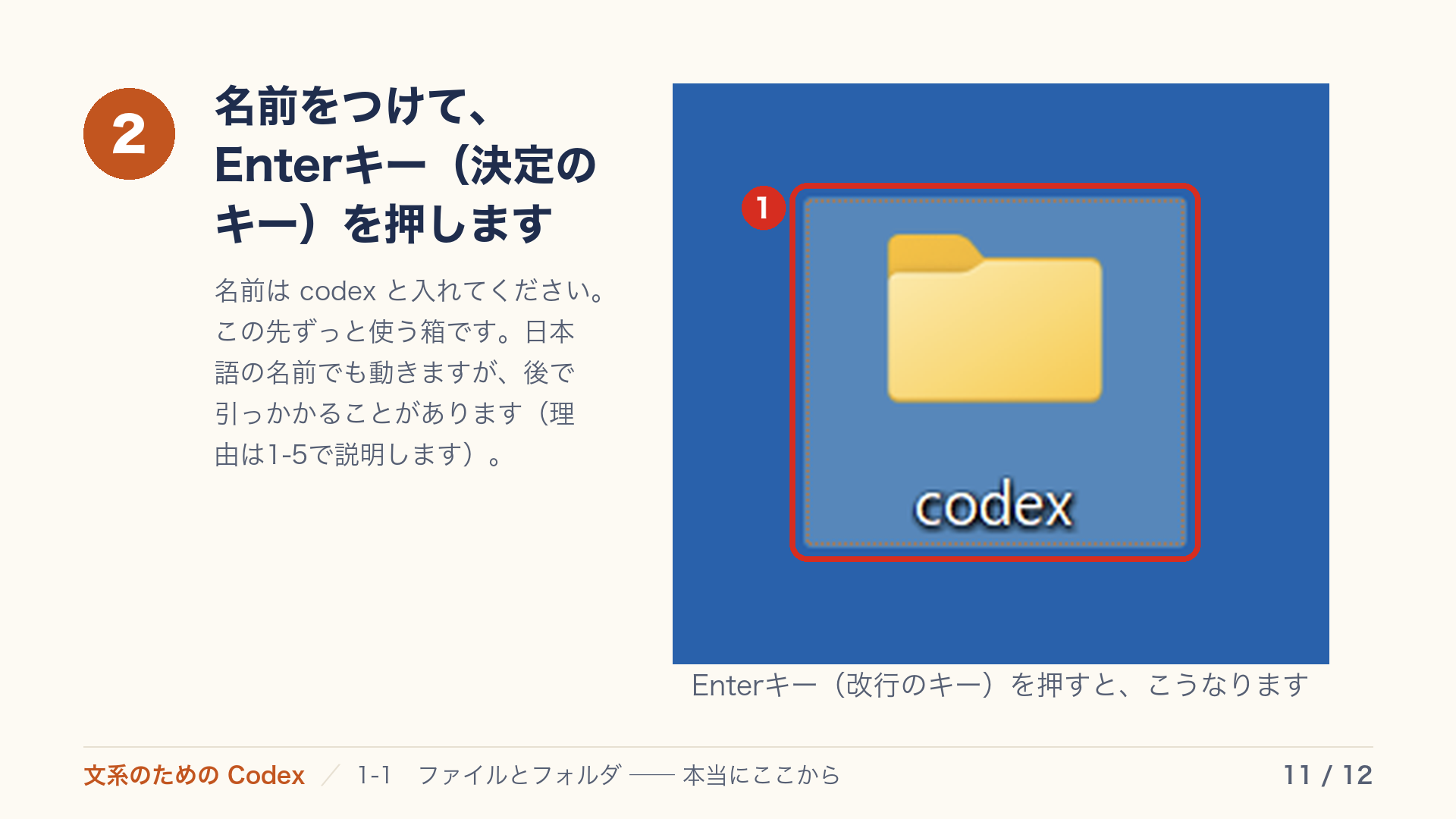
名前は codex と入れてください。この先ずっと使う箱です。日本語の名前でも動きますが、後で引っかかることがあります(理由は1-5で説明します)。
スライド 12 / 12
そのまま使える指示文
この回に指示文はありません(読んで考える回です)
やってみよう
- デスクトップの何もない所で右クリック →「新規作成」→「フォルダー」で、フォルダを1つ作る(名前は codex)
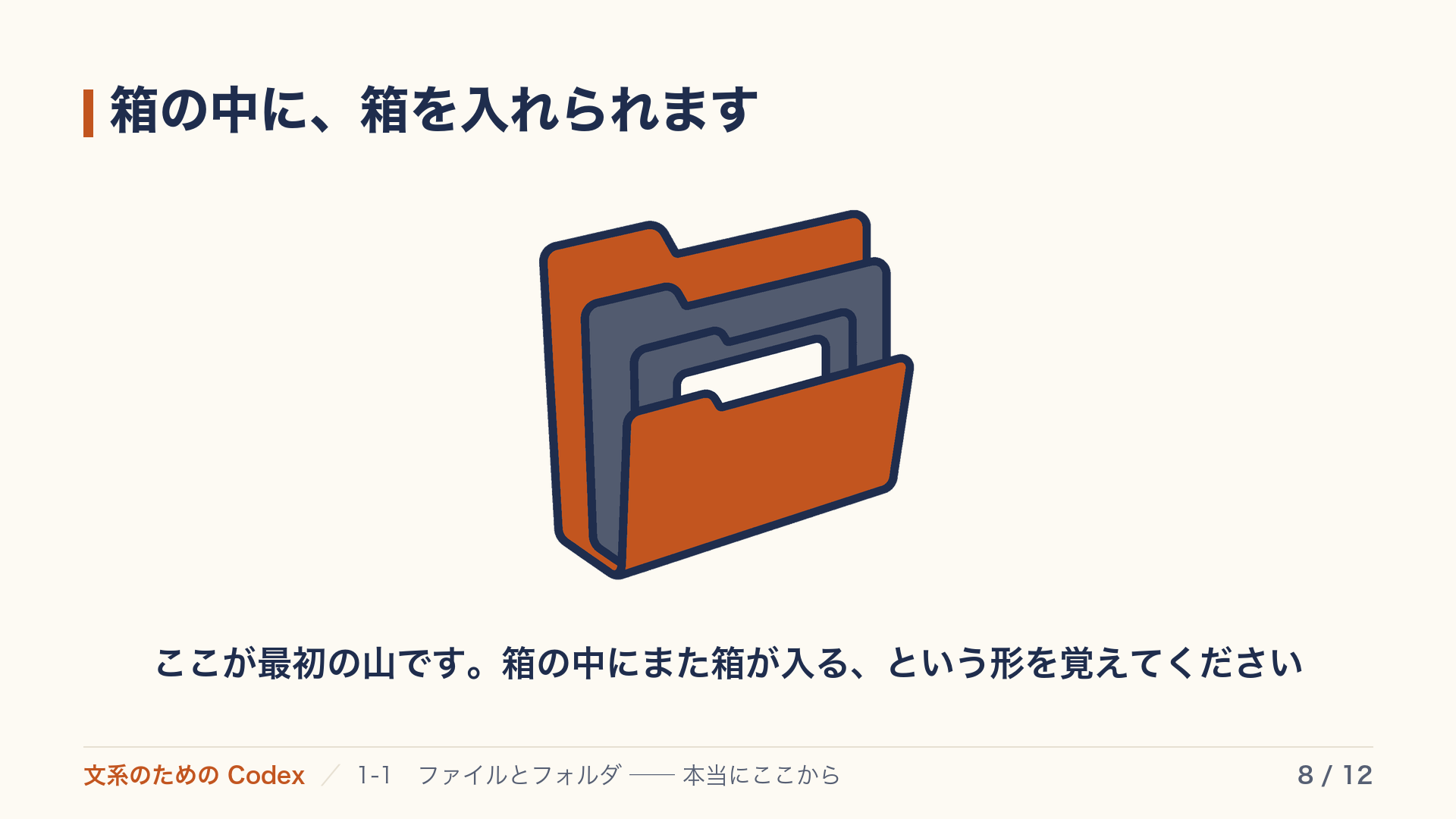
- その中に、もう1つフォルダを作ってみる(名前は naka)。箱の中に箱が入る形を自分の目で確かめる
- 確かめたら naka だけ消す。codex はこの先ずっと使うので残しておく
うまくいかない時
右クリックしても「新規作成」が出ない
作ったフォルダがどこに行ったか分からない
Macではどうするか
押すと、もくじの進み具合に反映されます(この端末に保存されます)
有料の24回を読むには
29,800円
買い切り・期限なし
アプリを入れて Codex が開くところまで、9回ぶんが無料です。
序章の3回・第1章の5回・第2章の1回目までを、お金をかけずに試せます。
その先の24回は、お申し込みの方にお送りするパスワードで開きます。
お支払い後、数分以内にパスワードをメールでお届けします。